Microsoft a fusionné les deux onglets que vous connaissiez en une seule liste. Voici comment la lire, et comment revenir en arrière si elle ne vous va pas.
⏱ 7 min de lecture🗂 3 sections à connaître✅ Vérifié en septembre 2026
Si votre écran ne ressemble plus à ce que vous connaissiez, vous n'avez rien cassé. Microsoft déploie depuis 2025 une refonte de la colonne de gauche, et toutes les organisations ne l'ont pas reçue en même temps. Cette leçon décrit la nouvelle vue, parce que c'est celle qui restera.
Promesse
À la fin de cette leçon
Vous saurez lire la colonne de gauche : ce que contiennent les trois sections, à quoi servent les filtres, et comment retrouver en un clic les messages qui vous mentionnent.
Vous saurez surtout choisir votre disposition plutôt que la subir, et ranger cette liste pour qu'elle cesse d'être un empilement chronologique où l'important se noie dans le reste.
Le concept central
Une seule liste, trois sections
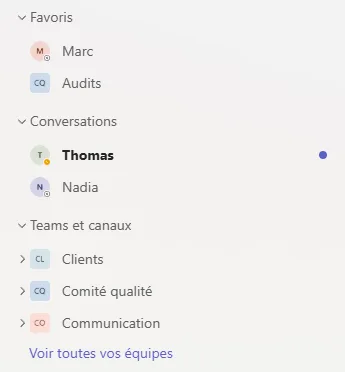
Dans la disposition combinée, la colonne de gauche empile trois blocs, toujours dans le même ordre.
Favoris. Ce que vous avez épinglé vous-même, conversations et canaux confondus. C'est la seule section dont vous contrôlez entièrement le contenu, et la seule qui ne bouge pas toute seule.
Conversations. Vos échanges privés et de groupe, triés par activité récente. Le plus récent remonte, ce qui veut dire que l'ordre change plusieurs fois par jour sans que vous y soyez pour quelque chose.
Teams et canaux. Vos équipes, chacune dépliable sur ses canaux. Microsoft n'a pas traduit le mot « Teams » dans ce libellé : c'est bien de vos équipes qu'il s'agit.
Selon votre organisation, une quatrième section, Communautés, peut s'ajouter tout en bas : elle ne dépend pas de vous, et elle reste repliée tant que vous n'en faites pas partie.
La conséquence pratique est la suivante : seule la première section est stable. Si vous ne mettez rien en Favoris, vous cherchez chaque matin dans une liste qui s'est réorganisée pendant la nuit.
La colonne de gauche en disposition combinée, avec ses trois sections dans l'ordre : Favoris, Conversations, puis Teams et canaux.
💡
Si vous suivez beaucoup de canaux et peu de conversations, l'option Canaux uniquement affiche la liste des canaux sans le nom de leurs équipes. La liste devient nettement plus courte, au prix d'une information en moins : vous ne voyez plus à quelle équipe chaque canal appartient.
Exemple concret
Les filtres et les vues rapides
Deux outils vivent en haut de cette colonne, et ils ne font pas la même chose.
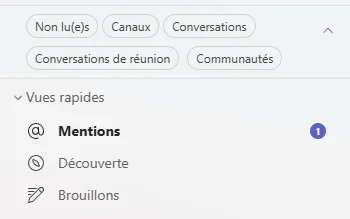
Les filtres réduisent temporairement la liste. Ils apparaissent en une rangée de pastilles, sous les noms exacts de Non lu(e)s, Canaux, Conversations et Conversations de réunion, auxquels votre organisation peut en ajouter d'autres. Choisir Conversations masque les canaux, choisir Canaux masque les conversations. Ils s'activent d'un clic et se désactivent du même geste. Personne d'autre ne voit que vous filtrez.
Les vues rapides sont des raccourcis posés au-dessus de la liste. Découverte et Brouillons y figurent en permanence ; Mentions et Discussions suivies n'apparaissent, par défaut, que lorsqu'elles ont quelque chose à montrer. Ne pas voir Mentions ne veut donc pas dire que la fonction vous manque, mais que personne ne vous a nommé récemment. Elles ne remplacent pas l'onglet Activité, qui existe toujours dans le rail de gauche : elles vous évitent d'y aller pour l'essentiel des usages, en posant vos mentions dans la liste que vous avez déjà sous les yeux.
Le haut de la colonne, avec le menu des filtres ouvert et la rangée des affichages rapides.
1
Commencez par les mentions
Ouvrez la vue rapide Mentions. C'est la liste des messages où quelqu'un vous a nommé : la seule qui mérite d'être vidée tous les jours. Si elle n'apparaît pas, personne ne vous a mentionné récemment.
2
Passez au filtre Non lu(e)s
Il masque tout ce que vous avez déjà vu. Ce qui reste est votre vraie file d'attente, souvent trois fois plus courte que la liste complète.
3
Épinglez ce qui revient tous les jours
Clic droit sur une conversation, puis Épingler ; sur un canal, l'entrée s'appelle « Déplacer vers la section », puis Favoris. Dans les deux cas l'élément rejoint les Favoris et cesse de descendre dans la liste.
4
Créez une section si vous gérez plusieurs sujets
Les sections personnalisées regroupent conversations et canaux d'un même projet. Le détail est dans la leçon consacrée au rangement.
✅
Une vue rapide se règle en trois modes : toujours visible, visible seulement quand elle contient du non-lu, ou masquée. C'est par là qu'on force l'affichage permanent d'une vue conditionnelle. Le mode « seulement quand il y a du non-lu » est le meilleur compromis : rien à l'écran quand il n'y a rien à faire.
À éviter
Trois réflexes qui vous coûtent cher
⚠️
Subir la disposition combinée
Beaucoup de gens la découvrent un matin, la trouvent illisible, et s'y résignent. La bascule vers Séparés est pourtant à portée de clic, dans les paramètres d'affichage de la liste.
Aucune des deux dispositions n'est meilleure dans l'absolu. Celle qui vous convient est celle où vous retrouvez les choses.
⚠️
Laisser un filtre actif et croire à un bug
Un filtre reste en place tant qu'on ne le retire pas. On finit par se demander pourquoi une conversation « a disparu », alors qu'elle est simplement exclue par le filtre en cours.
Le réflexe : quand quelque chose manque, vérifiez d'abord le haut de la colonne avant de chercher ailleurs.
⚠️
Tout épingler
Vingt favoris, c'est une deuxième liste aussi longue que la première, et le bénéfice disparaît entièrement.
Une bonne section Favoris tient à l'écran sans défilement. Si vous devez faire défiler, c'est qu'elle a besoin d'être élaguée.
✓Quiz de validation
Quiz de validation
4 questions. 60 % de bonnes réponses pour valider la leçon.
Synthèse
À retenir
✦ Quatre points pour ancrer la leçon
🔀
La disposition est votre choix. Combiné ou Séparés se bascule en deux clics, sans autorisation et sans effet sur les autres.
⭐
Seuls les Favoris tiennent en place. Le reste se réorganise par activité. Sans épinglage, vous recherchez tout, tous les jours.
🔎
Filtre et vue rapide diffèrent. Le filtre réduit temporairement la liste. La vue rapide Mentions n'apparaît que lorsqu'on vous a nommé.
🧹
Un filtre oublié imite une disparition. Avant de croire qu'une conversation s'est volatilisée, vérifiez le haut de la colonne.
Mise en pratique
Cinq minutes pour reprendre la main
Ouvrez Teams et faites les quatre gestes suivants, dans l'ordre.
Activez le filtre Non lu(e)s et regardez ce qui reste : c'est votre charge réelle du moment. Retirez le filtre. Ouvrez ensuite la vue rapide Mentions et lisez les trois dernières.
Choisissez maintenant les cinq conversations ou canaux que vous ouvrez tous les jours, et épinglez-les. Cinq, pas douze. Enfin, essayez la disposition Séparés pendant une journée entière avant de décider laquelle vous gardez. Le réglage est dans Paramètres, Conversations et canaux, sous « Affichage des conversations, des équipes et des canaux ».
✅
Critère de réussite : votre section Favoris tient à l'écran sans défilement, et vous savez retrouver vos mentions sans parcourir la liste entière.