Les raccourcis qui font gagner une heure par semaine.
Douze combinaisons, dont une qui vous donne toutes les autres sans rien apprendre par cœur.
⏱ 5 min de lecture⌨️ 12 raccourcis qui servent✅ Vérifié en septembre 2026
Un raccourci économise deux secondes. Répété quarante fois par jour, il rend une heure par semaine. Le calcul est direct, et c'est la seule justification nécessaire.
Promesse
À la fin de cette leçon
Vous connaîtrez les douze raccourcis qui servent vraiment, répartis en trois familles : se déplacer, écrire, et tenir une réunion.
Vous saurez aussi retrouver les autres sans les apprendre, et personnaliser ceux qui entrent en conflit avec vos habitudes.
Le concept central
Douze raccourcis, trois familles
Les combinaisons ci-dessous valent pour Windows. Sur Mac, remplacez Contrôle par Commande dans la plupart des cas.
Se déplacer
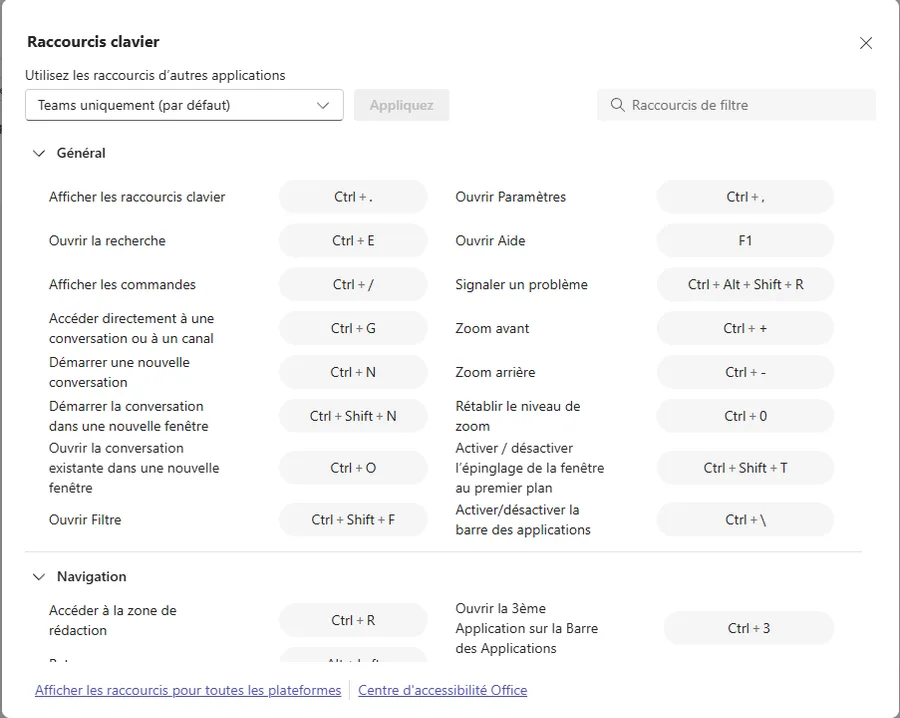
Ctrl + . afficher tous les raccourcis, et les chercher
Ctrl + E aller dans la barre de recherche
Ctrl + F chercher dans la conversation ou le canal ouvert
Ctrl + , ouvrir les paramètres
Écrire
Maj + Entrée passer à la ligne sans envoyer, le plus rentable de tous
Ctrl + N démarrer une nouvelle conversation
Alt + Maj + R répondre au dernier message
Maj + Échap marquer tout comme lu, pour repartir à zéro
En réunion
Ctrl + Maj + M couper ou rouvrir le micro
Ctrl + Espace maintenu, parler tant que vous tenez les touches
Ctrl + Maj + O allumer ou couper la caméra
Ctrl + Maj + K lever ou baisser la main
La fenêtre des raccourcis clavier, ouverte par Ctrl et point : un champ de recherche, et les raccourcis rangés par famille, dans votre langue et pour votre version.
💡
Le trio des appels entrants.Ctrl + Maj + A accepte en vidéo, Ctrl + Maj + S accepte en audio seulement, Ctrl + Maj + D refuse. Le deuxième est le plus utile des trois : il permet de décrocher sans montrer votre bureau ni votre visage au réveil.
Exemple concret
Comment on les fait entrer dans les doigts
1
Deux à la fois, pas douze
Une liste de douze raccourcis apprise en une fois est oubliée en trois jours. Choisissez-en deux cette semaine, et deux autres la semaine prochaine.
2
Commencez par Maj + Entrée
C'est celui qui change le plus de choses pour vos collègues : un seul message au lieu de cinq, donc une interruption au lieu de cinq.
3
Puis Ctrl + Maj + M
Couper son micro sans chercher le bouton à la souris, pendant que quelqu'un parle. Le geste le plus fréquent de toute réunion.
4
Personnalisez ce qui gêne
Depuis le panneau ouvert par Ctrl + point, certains raccourcis se modifient. Utile si l'un d'eux entre en conflit avec un logiciel métier que vous utilisez toute la journée. Le réglage reste sur ce poste : il ne suit pas votre compte.
⚠️
Ce que Ctrl + Espace vous coûte si vous l'oubliez. Ce raccourci ne fonctionne que si l'option correspondante est active dans vos paramètres de confidentialité. Vérifiez-le une fois : sinon vous croirez parler alors que vous êtes toujours en sourdine, ce qui est exactement la situation que le raccourci devait éviter.
À éviter
Trois façons de ne jamais les retenir
⚠️
Imprimer la liste complète
La feuille finit punaisée à côté de l'écran, où elle reste six mois sans être lue. Cinquante raccourcis affichés d'un coup n'en font retenir aucun.
Deux par semaine, choisis parmi ceux que vous faites déjà à la souris plusieurs fois par jour. C'est la seule méthode qui tienne.
⚠️
Apprendre ceux qu'on n'utilise pas
Un raccourci pour une action mensuelle ne s'ancre jamais, et occupe la place mentale d'un raccourci utile.
Le critère est la fréquence, pas l'élégance. Si vous ne faites pas l'action tous les jours, laissez-la à la souris.
⚠️
Croire qu'un raccourci de réunion marche partout
Les raccourcis de micro et de caméra n'agissent que si la fenêtre de réunion est active. S'ils semblent ne rien faire, c'est souvent qu'une autre application a le focus.
Cliquez d'abord dans la fenêtre de réunion. C'est l'explication de neuf pannes de raccourci sur dix.
✓Quiz de validation
Quiz de validation
4 questions. 60 % de bonnes réponses pour valider la leçon.
Synthèse
À retenir
✦ Quatre points pour ancrer la leçon
🔑
Ctrl + point donne tous les autres. Le panneau se cherche par nom d'action ou par combinaison. Rien à apprendre par cœur.
↵
Maj + Entrée d'abord. Un message au lieu de cinq, donc une interruption au lieu de cinq pour vos collègues.
🎙
Ctrl + Espace pour parler ponctuellement. À condition d'avoir vérifié une fois que l'option est active.
🐢
Deux par semaine, pas douze d'un coup. Le critère est la fréquence d'usage, jamais l'élégance du raccourci.
Mise en pratique
Trois minutes, deux raccourcis
Appuyez sur Ctrl + . maintenant, et parcourez le panneau. Cherchez-y « micro » pour voir comment la recherche fonctionne.
Choisissez ensuite deux raccourcis, pas plus, parmi ceux que vous faites aujourd'hui à la souris plusieurs fois par jour. Si vous hésitez, prenez Maj + Entrée et Ctrl + Maj + M.
Vérifiez enfin, dans vos paramètres de confidentialité, que le raccourci pour parler en étant en sourdine est bien actif. Une fois, et vous n'y penserez plus.
✅
Critère de réussite : d'ici une semaine, vous coupez votre micro sans chercher le bouton, et vous n'envoyez plus de messages en rafale.