L'écran de préparation existe pour vous éviter les trente secondes de « vous m'entendez ? ». Encore faut-il savoir le lire.
⏱ 6 min de lecture🎧 4 sources audio✅ Vérifié en septembre 2026
Beaucoup de réunions commencent avec cinq minutes de retard à cause du son. Ces cinq minutes se règlent en trente secondes, sur un écran que Teams vous montre à chaque fois et que presque personne ne regarde.
Promesse
À la fin de cette leçon
Vous saurez lire l'écran de préparation, choisir la bonne source audio selon l'endroit d'où vous appelez, et entrer dans une réunion sans faire perdre de temps à personne.
Vous saurez aussi quoi faire quand le lien ne fonctionne pas, quand vous arrivez en retard, et quand vous restez bloqué dans la salle d'attente.
Le concept central
L'écran de préparation
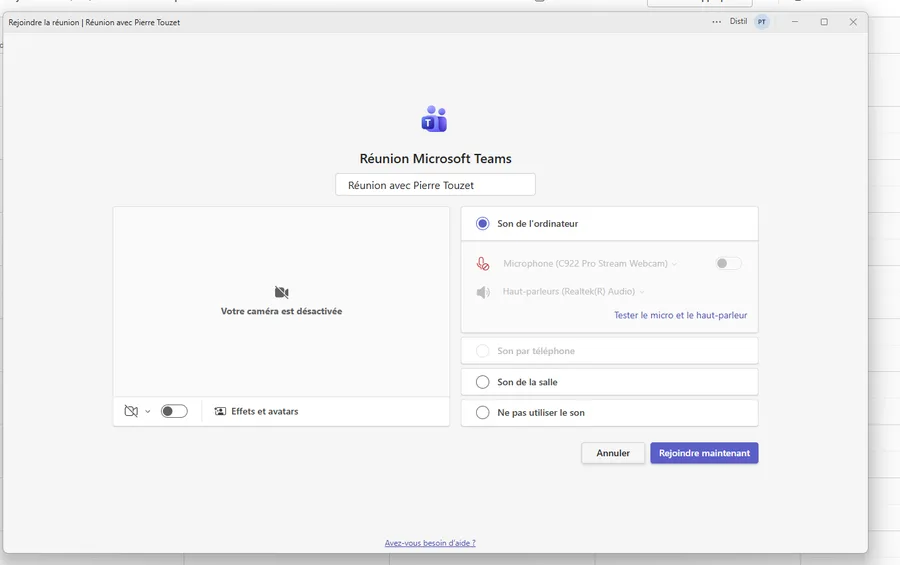
Entre le moment où vous cliquez sur Rejoindre et celui où vous entrez, Teams affiche un écran intermédiaire. Il porte quatre décisions, et vous n'êtes encore vu ni entendu de personne.
La caméra, avec son aperçu. C'est le seul moment où vous voyez ce que les autres verront, arrière-plan compris.
Le micro, à couper avant d'entrer si vous arrivez en retard ou si vous êtes dans un lieu bruyant.
La source audio. Le point le plus important, détaillé ci-dessous.
Les effets d'arrière-plan, sous le bouton « Effets et avatars », si votre organisation les autorise.
Prendre dix secondes ici évite systématiquement la minute perdue à l'intérieur, devant tout le monde.
L'écran de préparation avant de rejoindre : l'aperçu caméra à gauche, et à droite les quatre sources de son, « Son par téléphone » grisé faute de téléphonie.
1
Son de l'ordinateur
Le cas normal, seul devant son poste. Vérifiez au passage que le périphérique sélectionné est bien votre casque et non les haut-parleurs intégrés : c'est la cause la plus fréquente d'écho.
2
Son de la salle
Quand la pièce est équipée. Teams détecte le matériel et s'y raccorde : le son passe par les micros de la salle, prévus pour ça.
3
Ne pas utiliser le son
Quand quelqu'un d'autre porte déjà le son dans la même pièce. Vous gardez l'image, le partage d'écran et la conversation écrite. C'est la réponse au défi d'ouverture.
4
Son par téléphone
Quand votre connexion est mauvaise. Teams vous appelle ou vous donne un numéro : l'image passe par l'ordinateur, la voix par le réseau téléphonique, qui tient mieux la charge.
💡
Le test qui ne dérange personne. Depuis Paramètres et plus > Paramètres > Périphériques, lancez l'appel de test. Vous vous enregistrez quelques secondes et vous vous réécoutez, sans que personne d'autre soit impliqué. À faire une fois après chaque changement de casque.
Exemple concret
Quand ça coince
Trois situations reviennent sans arrêt, et chacune a une réponse en une phrase.
Vous restez dans la salle d'attente. C'est normal : l'organisateur a choisi que les participants soient admis un par un. Personne ne vous ignore, il faut simplement que quelqu'un à l'intérieur vous fasse entrer. Si cela dure, écrivez à l'organisateur en conversation privée plutôt que d'attendre en silence.
Le lien ne s'ouvre pas. Presque toujours parce qu'il tente d'ouvrir une autre installation de Teams, ou parce que vous êtes connecté avec un autre compte. Ouvrez plutôt la réunion depuis votre calendrier dans Teams : c'est le chemin le plus fiable.
Vous arrivez en retard. Entrez micro et caméra coupés, sans vous excuser à voix haute. Écrivez une ligne dans la conversation de la réunion. Interrompre l'orateur pour dire qu'on est désolé coûte plus cher à tout le monde que le retard lui-même.
⚠️
Ce que votre organisation contrôle. Les effets d'arrière-plan, le flou, l'entrée sans salle d'attente et la possibilité de rejoindre par téléphone dépendent tous de réglages qui ne sont pas les vôtres. Si l'un d'eux manque, la leçon Si un bouton manque explique comment le vérifier.
À éviter
Trois entrées qui font perdre du temps
⚠️
Rejoindre à l'heure pile
Cliquer à 14 h 00 pour une réunion de 14 h, c'est découvrir à 14 h 01 que le casque n'est pas reconnu, devant huit personnes qui attendent.
Entrez une minute avant. L'écran de préparation est fait pour cette minute-là, et elle est la seule qui vous appartient encore.
⚠️
Deux postes audio dans la même pièce
C'est la cause numéro un des larsens en réunion hybride, et elle est invisible pour ceux qui sont dans la salle : seuls les participants à distance entendent l'écho.
Un seul poste porte le son. Les autres choisissent « Ne pas utiliser le son » sur l'écran de préparation.
⚠️
Laisser son micro ouvert « au cas où »
Le clavier, la respiration, la porte, le collègue qui passe : tout cela occupe la bande sonore et attire la vignette sur vous au mauvais moment.
Micro coupé par défaut, et Ctrl + Espace maintenu pour parler ponctuellement. C'est le raccourci le plus utile des réunions.
✓Quiz de validation
Quiz de validation
4 questions. 60 % de bonnes réponses pour valider la leçon.
Synthèse
À retenir
✦ Quatre points pour ancrer la leçon
⏱
Entrez une minute avant. L'écran de préparation est fait pour cette minute-là, et c'est la seule qui vous appartient encore.
🔊
Un seul son par pièce. Les autres choisissent « Ne pas utiliser le son ». Micro coupé ne suffit pas, le haut-parleur suffit à créer l'écho.
📞
Mauvaise connexion, son par téléphone. L'image par l'ordinateur, la voix par le réseau téléphonique. C'est la voix qui compte.
🤫
Micro coupé par défaut. Ctrl + Espace maintenu pour parler. Le raccourci le plus utile des réunions.
Mise en pratique
Cinq minutes pour tout tester
Ouvrez Paramètres et plus > Paramètres > Périphériques et lancez l'appel de test. Écoutez-vous : c'est exactement ce que vos collègues entendent.
Vérifiez ensuite que le périphérique sélectionné est bien votre casque, et non les haut-parleurs de l'ordinateur. Si vous voyez « Écouteurs » alors que vous n'en portez pas, c'est déjà l'explication de vos échos.
Créez enfin une réunion instantanée avec vous-même, et regardez l'écran de préparation en entier : repérez où se trouve le choix de la source audio, pour ne plus avoir à le chercher.
✅
Critère de réussite : vous savez où changer de source audio sans chercher, et votre appel de test sonne net.