Teams n'a pas de stockage. Il affiche celui des autres, et savoir lequel change tout quand un document disparaît.
⏱ 7 min de lecture📁 3 emplacements distincts✅ Vérifié en septembre 2026
« Je te l'ai envoyé sur Teams » ne veut rien dire. Selon le chemin emprunté, le document est dans deux endroits complètement différents, avec deux régimes de droits et deux durées de vie. Voici la carte.
Promesse
À la fin de cette leçon
Vous saurez dire, pour n'importe quel fichier, où il est réellement stocké, qui y a accès et ce qui le fera disparaître.
Vous saurez aussi ouvrir le vrai dossier derrière l'onglet Partagé, ce qui est souvent le chemin le plus rapide quand Teams ne retrouve rien.
Le concept central
Trois emplacements, pas un
Teams affiche des fichiers qui vivent ailleurs. Il y a exactement trois « ailleurs » possibles.
L'onglet Partagé d'un canal. Il s'appelait Fichiers jusqu'au début 2026. C'est une bibliothèque de documents du site SharePoint de l'équipe, avec un dossier par canal. Le document appartient à l'équipe. Les droits sont ceux de l'équipe, les arrivants y accèdent automatiquement, et le départ de son auteur ne change rien.
Un fichier envoyé en conversation. Il est copié dans le OneDrive de l'expéditeur, dans un dossier dédié aux fichiers de conversation, et partagé aux seuls participants. Il dépend entièrement du compte de son expéditeur.
Un canal privé. Cas particulier souvent ignoré : un canal privé possède son propre site SharePoint, séparé de celui de l'équipe. Ses fichiers ne sont pas visibles depuis le site principal, même pour les propriétaires de l'équipe.
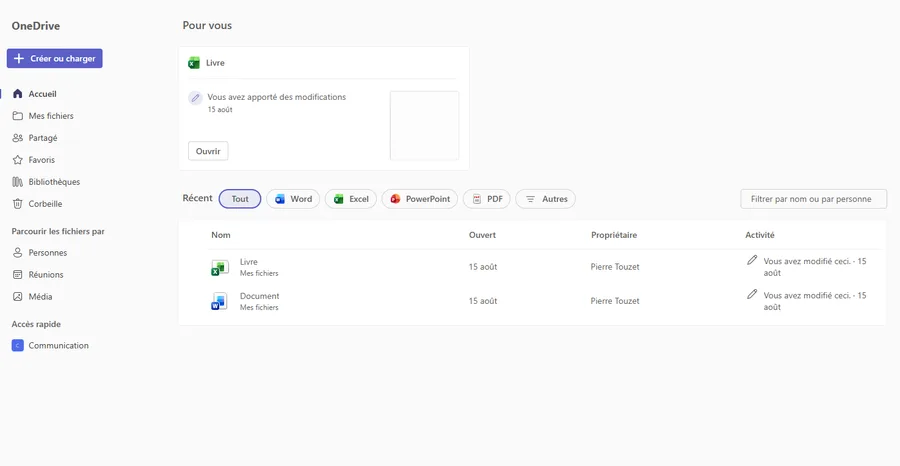
L'application OneDrive du rail de gauche : Mes fichiers pour votre espace personnel, Bibliothèques pour les sites d'équipe, et une liste Récent où la mention sous chaque nom dit d'où vient le fichier.
💡
Le raccourci qui débloque tout. Dans l'onglet Partagé d'un canal, le menu propose Ouvrir dans SharePoint. Vous y retrouvez la vraie bibliothèque, avec le tri par date, la recherche dans les documents, l'historique des versions et la corbeille. Quand Teams « ne retrouve pas » un fichier, c'est presque toujours là qu'il faut aller.
Exemple concret
Ce que ça change en pratique
1
Un document de travail va dans un canal
Dès qu'un fichier concerne plus de deux personnes ou plus d'une semaine, il se dépose dans l'onglet Partagé du canal concerné, pas en pièce jointe de conversation.
2
La conversation sert au brouillon
Une capture, une version intermédiaire, un fichier qu'on jette après lecture : la conversation est parfaite pour ça, précisément parce que ça ne dure pas.
3
Vérifiez avant de compter dessus
Ouvrez le fichier et regardez le chemin affiché en haut. Si vous y lisez le nom d'une personne, vous êtes dans son OneDrive. Si vous y lisez le nom de l'équipe, vous êtes dans SharePoint.
4
Déplacez ce qui compte
Un fichier reçu en conversation et qui devient important se déplace dans le canal. Ne vous contentez pas de garder le lien : le lien mourra avec le compte de l'expéditeur.
⚠️
Ce que ça vous coûte de tout mettre dans les canaux. Un canal expose le document à toute l'équipe, y compris aux personnes qui arriveront. Pour un brouillon maladroit, une note personnelle ou un document sensible qui ne concerne que deux personnes, la conversation privée reste le bon endroit. Le critère n'est pas « important donc canal », c'est « partagé donc canal ».
À éviter
Trois croyances qui font perdre des documents
⚠️
Croire que « sur Teams » est un endroit
Teams n'a pas de stockage propre. Dire qu'un fichier est « sur Teams » ne renseigne ni sur qui y a accès, ni sur ce qui le fera disparaître.
La question utile n'est jamais « où dans Teams », c'est « par quel chemin est-il arrivé ». Canal ou conversation, la réponse détermine tout le reste.
⚠️
Renvoyer une pièce jointe par courriel
Vous créez une copie qui vivra sa vie. Deux jours plus tard, trois versions circulent et personne ne sait laquelle fait foi.
Partagez le lien vers le fichier, pas le fichier. Tout le monde travaille alors sur le même document, ce qui est précisément l'objet de la leçon suivante.
⚠️
Oublier qu'un canal privé est un monde à part
Les fichiers d'un canal privé sont dans un site SharePoint distinct, invisible depuis celui de l'équipe. Un propriétaire d'équipe qui n'est pas membre du canal privé ne les verra jamais.
Avant de déposer un document important dans un canal privé, demandez-vous si les bonnes personnes y ont accès, et si elles y auront encore accès dans un an.
✓Quiz de validation
Quiz de validation
4 questions. 60 % de bonnes réponses pour valider la leçon.
Synthèse
À retenir
✦ Quatre points pour ancrer la leçon
🗺
Teams ne stocke rien. Il affiche SharePoint ou un OneDrive. « Sur Teams » ne désigne aucun endroit.
🚪
Le chemin décide de la durée de vie. Canal : le document survit à tout le monde. Conversation : il dépend du compte de l'expéditeur.
🔐
Un canal privé est un site à part. Invisible depuis celui de l'équipe, même pour ses propriétaires.
🧭
Lisez le chemin du fichier. Un nom de personne, c'est un OneDrive. Un nom d'équipe, c'est SharePoint.
Mise en pratique
Cinq minutes pour faire la carte
Ouvrez un canal que vous fréquentez, allez dans l'onglet Partagé, et utilisez Ouvrir dans SharePoint. Regardez l'adresse : vous êtes dans un site d'équipe, avec un dossier au nom du canal.
Revenez dans Teams et ouvrez une conversation privée contenant une pièce jointe. Ouvrez ce fichier et lisez son chemin : vous y verrez un nom de personne.
Repérez enfin un fichier reçu en conversation dont vous auriez besoin dans six mois, et déposez-le dans le canal qui convient.
✅
Critère de réussite : vous savez ouvrir la bibliothèque SharePoint derrière un canal, et vous avez mis à l'abri au moins un fichier qui dépendait du compte de quelqu'un d'autre.