Ce qu'on y fait bien, ce qu'on n'y fait jamais, et la question qu'il faut se poser avant même de l'installer.
⏱ 6 min de lecture📱 3 usages à garder✅ Vérifié en septembre 2026
L'application mobile n'est pas une version réduite de celle du bureau. C'est un outil différent, bon à trois choses et mauvais à trois autres. Savoir lesquelles évite de perdre un quart d'heure à faire sur un écran de six pouces ce qui prendrait deux minutes sur un clavier.
Promesse
À la fin de cette leçon
Vous saurez à quoi sert vraiment Teams sur téléphone, ce qu'il vaut mieux garder pour le bureau, et comment l'installer sans qu'il transforme vos soirées en prolongation de journée.
Vous saurez aussi ce que l'application change à votre statut de présence, ce qui est la source de malentendus les plus fréquents entre collègues.
Le concept central
Trois usages où le mobile gagne
Trois situations où l'application mobile fait mieux que le poste de travail, parce qu'elle est là où vous êtes.
Rejoindre une réunion depuis n'importe où. Un train, une salle d'attente, un couloir. Rejoindre en audio seul, micro coupé, vaut mieux qu'une absence.
Répondre en trois mots. « Oui », « je m'en occupe », « vu ». Ces réponses débloquent souvent quelqu'un qui attend, et elles ne demandent pas de clavier.
Photographier un document. Une facture, un tableau blanc, un formulaire signé : l'appareil photo du téléphone est le moyen le plus rapide de faire entrer du papier dans une conversation.
Et trois où il vous fera perdre du temps, ou pire.
Écrire un message long ou important. La mise en forme est réduite, la relecture difficile, et un message mal tourné vous suivra plus longtemps que le quart d'heure gagné.
Retravailler un document. Lire, oui. Modifier un tableau à plusieurs colonnes sur un téléphone, non.
Ranger. Sections, favoris, réglages de notification canal par canal : tout cela se fait au clavier, en une fois, et se retrouve ensuite sur le mobile.
💡
Vos réglages vous suivent. Ce que vous paramétrez sur le poste de travail s'applique aussi au téléphone : c'est le même compte. Faites donc le ménage une fois, au bureau, plutôt que deux fois à moitié.
Exemple concret
Ce que le mobile fait à votre présence
Dès que Teams est installé sur votre téléphone, votre présence ne dépend plus seulement de votre ordinateur. Tant que l'application est ouverte au premier plan, vous apparaissez actif. Dès qu'elle passe en arrière-plan, Teams vous bascule en « Absent », sans délai. Le passage en « Hors ligne » ne vient qu'après vingt-quatre heures sans la moindre activité : c'est pourquoi il ne faut rien déduire de cette pastille. Un téléphone posé sur la table de nuit vous affiche « Absent » toute la nuit, et un collègue en congés qui a activé sa réponse automatique Outlook apparaît « Hors du bureau », pas « Absent ».
Concrètement, vous devenez joignable le soir et le week-end aux yeux de vos collègues, même quand vous ne l'êtes pas. C'est la contrepartie rarement annoncée de l'installation.
1
Décidez avant d'installer
Est-ce que votre poste exige d'être joignable hors des heures ? Si la réponse est non, l'application mobile est un confort, pas un devoir.
2
Coupez les notifications hors horaires
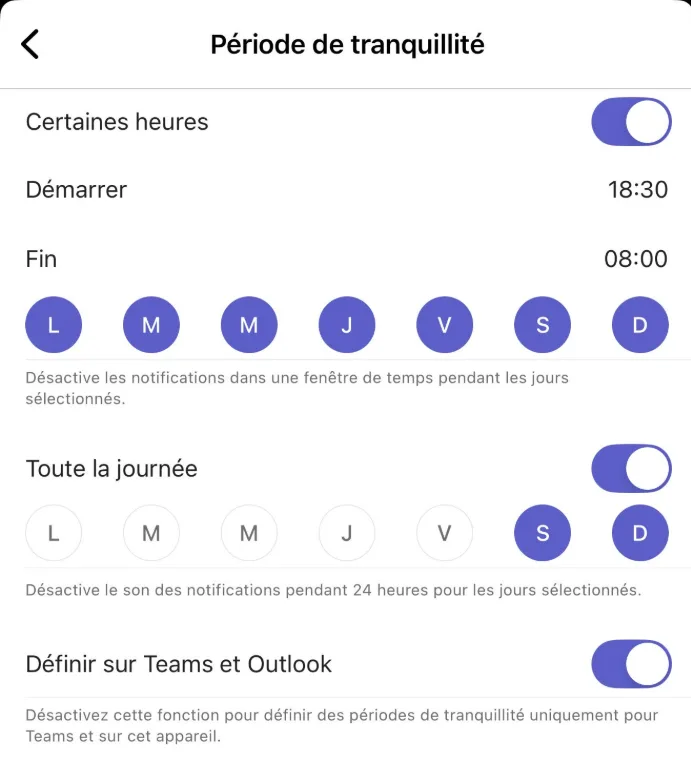
La période de tranquillité de l'application mobile suspend les alertes sur une plage que vous définissez. Le réglage complet est traité dans la leçon consacrée à la déconnexion.
3
Gardez les alertes qui comptent
Plutôt que tout couper, ne laissez passer que les appels et les messages qui vous mentionnent nommément. Le bruit disparaît, l'urgence passe.
4
Ne comptez pas sur la fermeture de l'application
Passer l'application en arrière-plan suffit à vous afficher « Absent », et la fermer n'y change rien : le statut ne devient « Hors ligne » qu'après vingt-quatre heures. Ce qui protège votre soirée, ce sont les notifications, pas la fermeture.
✅
Ce que ça vous coûte de couper. Le téléphone est le seul appareil qui vous suit, et le seul par lequel une urgence réelle pourrait vous atteindre le soir. Coupé, il vous fera découvrir au matin ce qui s'est passé la veille, réunion avancée comprise. Ce coût se paie une fois, en disant à votre équipe par quel moyen on vous joint vraiment en cas d'urgence. La leçon sur la déconnexion règle le détail.
À éviter
Trois pièges du petit écran
⚠️
Répondre longuement depuis le quai de gare
Un sujet délicat traité en marchant produit un message ambigu, sans mise en forme, souvent mal relu. Il faudra ensuite trois échanges pour réparer ce qu'un message écrit au calme aurait réglé.
Le bon réflexe : répondre « je regarde ça cet après-midi et je te fais un retour complet ». L'attente est levée, la qualité est préservée.
⚠️
Rejoindre une réunion en marchant, micro ouvert
Le vent, la rue et les annonces de gare deviennent la bande-son de toute la réunion, et personne n'ose vous le dire.
Rejoignez systématiquement micro coupé depuis un mobile, et ne l'ouvrez que pour parler, à l'arrêt.
⚠️
Installer sans se poser la question
L'application arrive avec les conditions de sécurité de votre organisation sur un appareil qui vous appartient, et avec une disponibilité perçue qui s'étend à vos soirées.
Si votre fonction ne l'exige pas, refuser est une réponse légitime. Si elle l'exige, demandez un téléphone professionnel : c'est à l'employeur de fournir l'outil de travail.
✓Quiz de validation
Quiz de validation
4 questions. 60 % de bonnes réponses pour valider la leçon.
Synthèse
À retenir
✦ Quatre points pour ancrer la leçon
📲
Trois usages, pas plus. Rejoindre une réunion, répondre en trois mots, photographier un document. Le reste attend le clavier.
🟡
Le mobile parle de vous. Application au premier plan, vous êtes actif. En arrière-plan, absent. Y compris à 22 h.
🔇
Micro coupé par défaut. En mobilité, on rejoint muet et on n'ouvre que pour parler, à l'arrêt.
⚖️
Installer se décide. Sur un téléphone personnel, l'application arrive avec des conditions. Refuser est une réponse légitime.
Mise en pratique
Cinq minutes pour poser le cadre
Si vous avez déjà l'application, ouvrez ses paramètres de notification et faites deux choses.
Activez d'abord une période de tranquillité qui couvre vos soirées et vos week-ends. Réduisez ensuite ce qui a le droit de sonner : gardez les appels et les messages qui vous mentionnent nommément, coupez le reste.
Si vous ne l'avez pas encore installée, posez-vous d'abord la question : votre fonction exige-t-elle vraiment d'être joignable en dehors des heures ? Si la réponse est non, l'absence d'application est un réglage parfaitement valable.
L'écran Période de tranquillité de l'application mobile, avec une plage horaire en semaine et des journées entières le week-end.
✅
Critère de réussite : votre téléphone ne sonne plus pour un message de canal après 19 h, et vos collègues savent par quel moyen vous joindre si c'est vraiment urgent.