Partager sans montrer sa boîte mail, demander la parole sans couper, et lire ce qui se dit quand le son est mauvais.
⏱ 7 min de lecture🖥 2 façons de partager✅ Vérifié en septembre 2026
Une réunion à distance retire tout ce qui, en salle, permet de savoir quand parler : le regard, la posture, le mouvement vers l'avant. Teams les remplace par des outils explicites, à condition de savoir qu'ils existent.
Promesse
À la fin de cette leçon
Vous saurez partager sans rien montrer d'autre que ce que vous voulez, prendre la parole sans couper personne, et suivre une réunion dont le son est mauvais.
Vous saurez aussi ce que la conversation de réunion devient après coup, ce qui change la façon d'y écrire.
Le concept central
Partager la bonne chose
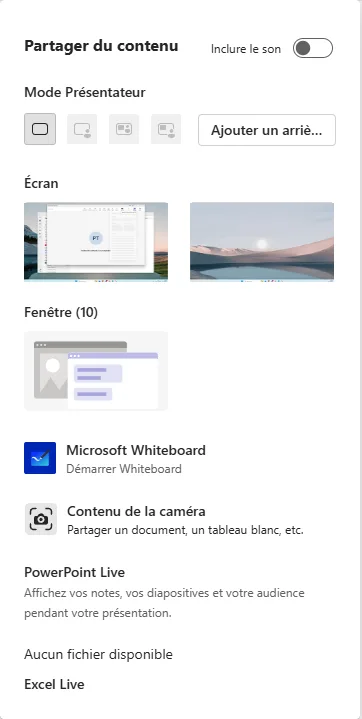
Le bouton Partager ouvre un choix que la plupart des gens survolent. Trois options méritent d'être distinguées.
Une fenêtre. Le choix par défaut à adopter. Seule cette application est visible, quoi que vous fassiez à côté.
Un écran. Tout ce qui s'y affiche, notifications comprises. À réserver aux démonstrations qui traversent plusieurs logiciels, et à faire précéder d'un passage en mode Ne pas déranger.
Inclure le son. Un interrupteur en haut du panneau de partage, à ne pas oublier si vous diffusez une vidéo. Sans lui, vos collègues voient des images muettes et n'osent pas toujours le dire.
Pensez enfin à ce que vos interlocuteurs voient sur un petit écran : un tableau de trente colonnes partagé depuis un grand moniteur est illisible pour qui suit depuis un portable. Agrandissez avant de partager, pas après qu'on vous l'a demandé.
Le panneau Partager du contenu : Écran, Fenêtre, puis PowerPoint Live et Excel Live pour un document. L'interrupteur « Inclure le son », tout en haut, est celui qu'on oublie avant de lancer une vidéo.
💡
Depuis 2026, le menu Affichage propose trois dispositions : « Galerie », qui montre tout le monde, « Intervenant », qui privilégie celui qui parle, et « Focalisation sur le contenu », qui ne garde que le document partagé. Si le document est dense, la troisième lui donne toute la place. C'est un réglage individuel : chacun choisit le sien sans affecter les autres.
Exemple concret
Prendre la parole, et suivre
1
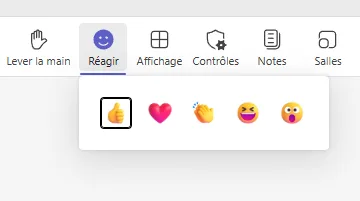
Levez la main
Votre vignette est signalée et vous entrez dans une file d'attente visible de l'animateur. C'est le seul moyen honnête de demander la parole à distance sans couper qui que ce soit.
2
Baissez-la après avoir parlé
Teams ne le fait pas toujours pour vous. Une main levée oubliée fait croire que vous attendez encore, et l'animateur vous redonne la parole pour rien.
3
Utilisez la conversation pour ce qui n'interrompt pas
Un lien, une précision, une question qui peut attendre. La conversation permet de contribuer sans arrêter l'orateur, et c'est ce qui la rend précieuse dans les grandes réunions.
4
Activez les sous-titres en direct
Ils s'activent pour vous seul, sans que personne le sache. Utiles si le son est mauvais, si l'accent est difficile, ou simplement pour rattraper une phrase perdue.
La barre de commandes d'une réunion, le bouton Lever la main à gauche et le menu Réagir ouvert.
⚠️
La conversation de réunion ne disparaît pas. Elle reste attachée à la réunion et reste lisible par tous les invités après coup, y compris ceux qui n'étaient pas venus. Ce qu'on y écrit sur le ton de l'aparté a la même durée de vie que le reste. Écrivez-y ce que vous accepteriez de relire trois mois plus tard.
À éviter
Trois gestes qui se voient
⚠️
Partager l'écran entier sans couper les notifications
Les messages privés, les rappels d'agenda et les alertes de messagerie s'affichent en grand devant tout le monde. Il suffit d'une fois pour que ce soit gênant, et parfois pour beaucoup plus.
Partagez une fenêtre. Si l'écran entier est indispensable, passez d'abord en Ne pas déranger.
⚠️
Croire que le micro coupé coupe la caméra
Ce sont deux boutons indépendants. Micro coupé, caméra allumée, vous restez parfaitement visible en train de soupirer, de manger ou de répondre à un autre message.
Le réflexe : quand vous décrochez de la réunion, coupez les deux. Une vignette éteinte se remarque moins qu'une vignette distraite.
⚠️
Diffuser une vidéo sans le son
L'interrupteur « Inclure le son » n'est pas activé par défaut. Vos collègues regardent alors des images muettes, et beaucoup n'osent pas vous interrompre pour le signaler.
Activez-le avant de lancer, et posez la question une fois : « vous avez le son ? ». Trois secondes contre trois minutes de vidéo perdue.
✓Quiz de validation
Quiz de validation
4 questions. 60 % de bonnes réponses pour valider la leçon.
Synthèse
À retenir
✦ Quatre points pour ancrer la leçon
🪟
Une fenêtre, pas un écran. Vos notifications, votre bureau et vos autres onglets restent invisibles quoi que vous fassiez.
✋
La main levée remplace le regard. Et pensez à la baisser : oubliée, elle fait croire que vous attendez encore.
💬
La conversation reste. Lisible par tous les invités après coup, y compris ceux qui n'étaient pas venus.
🔈
Le son du partage s'active. Sans l'interrupteur, votre vidéo est muette et personne n'ose vous le dire.
Mise en pratique
Cinq minutes, seul dans une réunion d'essai
Lancez une réunion instantanée avec vous-même, personne d'autre n'y entrera.
Cliquez sur Partager et observez la différence entre la liste des fenêtres et celle des écrans. Partagez une fenêtre, puis passez à une autre application : constatez que le partage ne suit pas.
Levez ensuite la main et regardez ce que ça change sur votre vignette. Activez les sous-titres en direct et dites une phrase à voix haute pour les voir apparaître.
✅
Critère de réussite : vous partagez une fenêtre sans réfléchir, et vous savez où se trouvent la main levée et les sous-titres sans les chercher.