Partager un fichier : le bon lien, la bonne permission.
Quatre types de liens, trois niveaux de droits, et une case que presque personne ne regarde avant d'envoyer.
⏱ 7 min de lecture🔗 4 types de lien✅ Vérifié en septembre 2026
Partager un fichier est le geste le plus courant et le plus mal maîtrisé de la journée. Trop restrictif, il vous vaut trois allers-retours ; trop large, il expose un document à des gens qui n'auraient jamais dû le voir.
Promesse
À la fin de cette leçon
Vous saurez choisir le bon type de lien en une seconde, régler le niveau de droits qui convient, et vérifier après coup qui a réellement accès à un document.
Vous saurez aussi retirer un accès donné par erreur, ce qui est la seule chose à faire quand on a partagé trop largement.
Le concept central
Quatre liens, du plus large au plus étroit
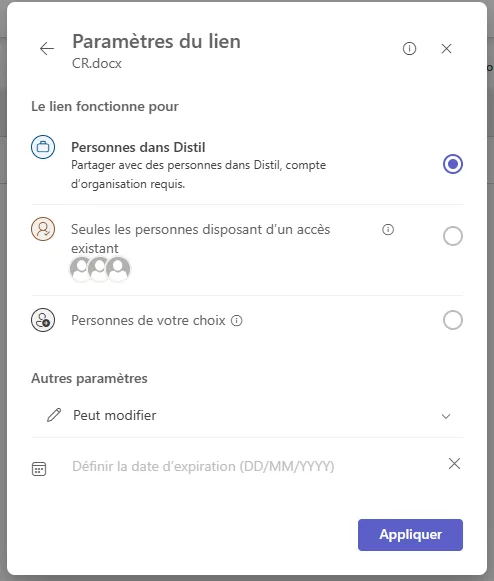
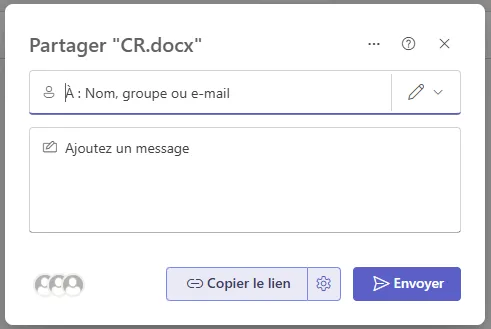
Au moment de partager, l'engrenage de la fenêtre ouvre les Paramètres du lien, et la question « Le lien fonctionne pour » attend l'un de quatre choix, dans l'ordre décroissant d'ouverture.
Tout le monde. Quiconque possède le lien y accède, sans connexion, y compris une personne à qui il aurait été transféré. À réserver aux documents publics, et souvent désactivé par les organisations : le choix n'apparaît alors même pas.
Personnes dans votre organisation. Teams y écrit le nom de la vôtre. Tout collègue disposant du lien, mais personne d'autre. C'est le choix par défaut le plus courant, et la cause numéro un des « je n'ai pas accès » venant de l'extérieur.
Seules les personnes disposant d'un accès existant. Ne donne aucun droit nouveau : il fabrique juste une adresse propre pour ceux qui pouvaient déjà ouvrir le document. Le plus sûr des quatre.
Personnes de votre choix. Vous nommez les destinataires, et eux seuls entrent, même si le lien circule. Le bon choix pour un client, un prestataire, ou un document sensible.
Sous « Autres paramètres » se règle le niveau de droits : modification, affichage, ou révision pour les documents Word, qui autorise les commentaires et les suggestions sans laisser toucher au texte.
Les Paramètres du lien, derrière l'engrenage : « Le lien fonctionne pour » et ses portées, ici trois, parce que cette organisation a fermé « Tout le monde ». En dessous, le niveau de droits et la date d'expiration.
💡
Trois options qu'on oublie. Selon les réglages de votre organisation, un lien peut recevoir une date d'expiration, un blocage du téléchargement et un mot de passe. La date d'expiration est la plus utile des trois pour un partage externe : elle se ferme toute seule, sans que vous ayez à y penser six mois plus tard.
Exemple concret
Vérifier, et retirer
1
Choisissez le destinataire avant le lien
« Qui doit ouvrir ce document ? » se répond avant de cliquer. Une personne extérieure impose « Personnes de votre choix » : les autres options ne fonctionneront pas pour elle.
2
Baissez le droit par défaut
Le partage propose souvent la modification. Pour un document que vous envoyez en lecture, passez sur affichage : c'est un clic, et cela évite qu'une relecture devienne une réécriture.
3
Posez une expiration pour l'externe
Un accès accordé à un prestataire pour un projet de trois mois n'a pas à durer trois ans. La date d'expiration ferme la porte à votre place.
4
Relisez la liste des accès
Gérer l'accès, dans le menu du fichier, affiche qui peut ouvrir le fichier et par quel lien. C'est là qu'on découvre les partages oubliés, et qu'on les retire.
La fenêtre de partage d'un fichier : le destinataire, le crayon qui règle le niveau de droits, Copier le lien, et l'engrenage qui ouvre les Paramètres du lien.
⚠️
Ce que retirer un accès vous coûte. Supprimer un lien de partage le casse pour tous ceux à qui vous l'aviez donné, y compris ceux qui l'utilisaient légitimement. Avant de supprimer, regardez la liste : il vaut souvent mieux retirer une personne précise que révoquer le lien entier et devoir tout repartager.
À éviter
Trois partages qui tournent mal
⚠️
Copier l'adresse de la barre du navigateur
Elle fonctionne chez vous parce que vous avez déjà les droits. Chez votre destinataire, elle mène à une demande d'autorisation, quand elle ne mène à rien du tout.
Passez toujours par le bouton de partage. C'est lui qui fabrique une autorisation, pas la barre d'adresse.
⚠️
Partager un dossier pour un seul fichier
Le partage d'un dossier donne accès à tout ce qu'il contient, y compris à ce que vous y déposerez demain sans y penser.
Partagez le fichier. Si l'ensemble du dossier doit être ouvert, vérifiez d'abord ce qu'il contient réellement, en entier.
⚠️
Laisser des accès externes vivre indéfiniment
Un prestataire parti depuis deux ans peut encore ouvrir vos documents si personne n'a rien retiré. Personne ne s'en aperçoit, précisément parce que rien ne se manifeste.
Date d'expiration à la création, et revue des accès sur vos documents sensibles une fois par an. C'est peu, et c'est déjà beaucoup mieux que rien.
✓Quiz de validation
Quiz de validation
4 questions. 60 % de bonnes réponses pour valider la leçon.
Synthèse
À retenir
✦ Quatre points pour ancrer la leçon
🔗
Un lien de partage n'est pas une adresse. La barre du navigateur ne porte aucune autorisation. Passez par le bouton de partage.
🌍
Un externe impose « Personnes de votre choix ». « Personnes dans votre organisation » l'exclut par construction.
👁
Baissez le droit par défaut. Le partage propose souvent la modification. Affichage ou révision suffisent le plus souvent.
⏳
Une expiration sur tout partage externe. Elle ferme la porte à votre place, sans que vous ayez à y repenser dans deux ans.
Mise en pratique
Cinq minutes pour faire le ménage
Prenez un document que vous avez partagé il y a plusieurs mois, et ouvrez Gérer l'accès depuis son menu.
Lisez la liste des personnes et des liens. Cherchez un nom que vous n'attendiez pas : un prestataire parti, un collègue changé de service, un lien « tout le monde » créé dans l'urgence. Retirez-le.
Créez ensuite un lien de partage neuf en choisissant explicitement Personnes de votre choix, le droit d'affichage, et une date d'expiration. Faites-le une fois pour savoir où sont ces trois réglages.
✅
Critère de réussite : vous avez retiré au moins un accès devenu inutile, et vous savez créer un lien à durée limitée sans chercher le réglage.