Cinq gestes dans l'ordre, avant d'appeler le support. Le deuxième vous dit à lui seul où est le problème.
⏱ 6 min de lecture🔧 5 réflexes dans l'ordre✅ Vérifié en septembre 2026
Teams est une application lourde, qui affiche des dizaines de conversations et maintient une connexion permanente. Elle ralentit, et c'est presque toujours réparable en cinq minutes sans aide extérieure.
Promesse
À la fin de cette leçon
Vous aurez cinq gestes à faire dans l'ordre, du moins coûteux au plus coûteux, qui règlent la grande majorité des ralentissements et des plantages.
Vous saurez aussi quoi dire au support quand ça ne suffit pas, ce qui change tout à la vitesse de traitement de votre demande.
Le concept central
Cinq gestes, dans cet ordre
1
Quitter vraiment, puis rouvrir
Fermer la fenêtre ne ferme pas Teams : l'application continue de tourner près de l'horloge. Faites un clic droit sur son icône dans cette zone et choisissez Quitter, puis relancez. Cela règle à soi seul une bonne moitié des cas.
2
Tester la version web
Le test du défi d'ouverture. Il vous dit en une minute si le problème est local ou non, et vous évite de creuser du mauvais côté.
3
Vérifier que Teams est à jour
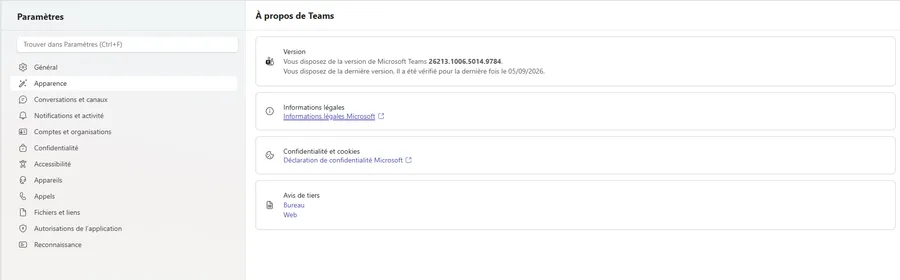
Paramètres et plus, puis Paramètres, puis À propos de Teams : la page indique si vous avez la dernière version et quand elle l'a vérifiée. Teams se met à jour tout seul, mais un poste laissé allumé des semaines peut accumuler du retard, et certains bugs sont corrigés en amont.
4
Alléger
Fermez les autres applications lourdes, réduisez le nombre d'onglets ouverts dans Teams, et passez le mode Efficacité en permanent s'il est proposé, dans les paramètres généraux : par défaut il ne s'enclenche que quand les ressources manquent, et il réduit la consommation de l'application sur les postes limités en mémoire ou en processeur.
5
Redémarrer le poste
Le vrai redémarrage, pas la mise en veille. C'est le geste que le support vous demandera de toute façon en premier : autant l'avoir déjà fait.
⚠️
Ce qui ne sert presque jamais. Réinstaller Teams. Cela prend une demi-heure, impose de tout reparamétrer, et ne change rien à une licence, à une stratégie d'organisation ou à un problème de réseau. Le vidage du cache, souvent conseillé sur les forums, relève du même registre : laissez le support le faire s'il le juge utile, il connaît le chemin exact pour votre version.
Exemple concret
Ce qu'il faut dire au support
Une demande vague est traitée lentement, non par mauvaise volonté mais parce qu'elle oblige votre interlocuteur à tout redemander. Une demande précise se traite du premier coup.
Quatre éléments suffisent, et vous les avez déjà si vous avez suivi les cinq gestes.
Ce qui se passe, en une phrase concrète : « le son se coupe toutes les deux minutes en réunion », pas « Teams bugue ».
Depuis quand, et si quelque chose a changé avant : mise à jour, nouveau casque, déménagement de bureau.
Ce que vous avez déjà testé : quitté et relancé, essayé la version web, redémarré le poste.
Si vous êtes seul concerné ou si un collègue observe la même chose. C'est l'information qui oriente le diagnostic le plus vite.
La page À propos de Teams, dans les paramètres : le numéro de version à donner au support, et la date de la dernière vérification de mise à jour.
💡
Le cas particulier du son et de l'image. Avant d'incriminer Teams, faites l'appel de test vu au module 3, dans les paramètres de périphériques. S'il sonne mal, le problème est le matériel ou son pilote, pas l'application. C'est le diagnostic le plus fréquent, et le plus souvent attribué au mauvais coupable.
À éviter
Trois fausses réparations
⚠️
Fermer la fenêtre en croyant quitter
La croix ferme la fenêtre et laisse l'application tourner. Vous la rouvrez sur exactement le même état, avec exactement le même problème, et vous en concluez que « relancer ne change rien ».
Le clic droit sur l'icône près de l'horloge, puis Quitter, est le seul geste qui redémarre réellement Teams.
⚠️
Suivre une astuce trouvée sur un forum
Les manipulations de fichiers système circulent beaucoup, sont souvent écrites pour une version antérieure, et peuvent laisser un poste professionnel dans un état que vous ne saurez pas rattraper.
Sur un ordinateur fourni par votre employeur, les cinq gestes ci-dessus sont la limite raisonnable. Au-delà, c'est le travail du support.
⚠️
Confondre lenteur et fonction absente
Un bouton qui manque ne se répare pas en redémarrant. Vous perdrez une demi-heure sur un problème qui n'en est pas un.
Relisez le réflexe du module 1 : grisé ou absent, licence, stratégie ou déploiement. Le dépannage ne s'applique qu'à ce qui marchait hier.
✓Quiz de validation
Quiz de validation
4 questions. 60 % de bonnes réponses pour valider la leçon.
Synthèse
À retenir
✦ Quatre points pour ancrer la leçon
🚪
Quitter, ce n'est pas fermer. Clic droit sur l'icône près de l'horloge, puis Quitter. La moitié des cas se règlent là.
🌐
La version web est votre test. Fluide sur le web : c'est local. Lente aussi : c'est le réseau ou le compte.
🎧
Le son se teste avant de s'incriminer. L'appel de test départage le matériel de l'application.
🙅
Ni réinstallation, ni astuce de forum. Sur un poste professionnel, les cinq gestes sont la limite raisonnable.
Mise en pratique
Trois minutes, avant la panne
Faites les repérages maintenant, pendant que tout fonctionne. Le jour de la panne, vous serez pressé.
Trouvez l'icône de Teams près de l'horloge et ouvrez son menu par un clic droit, pour voir où se trouve Quitter. Ouvrez ensuite Teams dans votre navigateur et connectez-vous, une fois, pour que l'accès soit prêt.
Passez enfin par Paramètres et plus > Paramètres > À propos de Teams et notez votre numéro de version quelque part. C'est la première question qu'on vous posera.
✅
Critère de réussite : vous savez quitter réellement Teams, et la version web est déjà accessible dans votre navigateur sans avoir à vous reconnecter.