La pastille de couleur à côté de votre nom parle pour vous toute la journée. Autant savoir ce qu'elle raconte.
⏱ 7 min de lecture🟢 6 statuts expliqués✅ Vérifié en septembre 2026
La petite pastille verte, rouge ou orange à côté de votre photo est lue par tous vos collègues, en permanence, et façonne leurs attentes. Un statut mal réglé vous fait passer soit pour quelqu'un d'injoignable, soit pour quelqu'un qui ignore les messages.
Promesse
À la fin de cette leçon
Vous saurez ce que signifie chacun des six statuts, lesquels Teams choisit tout seul, lesquels vous choisissez, et lequel bloque réellement les notifications.
Vous saurez aussi écrire un message de statut qui évite les relances, et vous connaîtrez la limite de « Ne pas déranger » : ce qui passe malgré tout.
Le concept central
Six statuts, deux origines
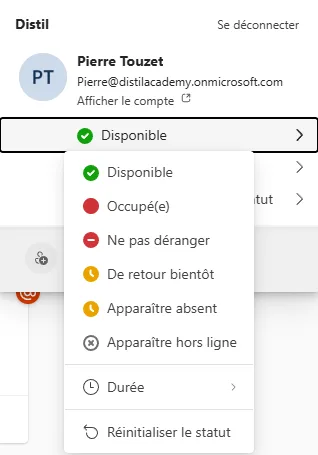
Six statuts se posent à la main ou se lisent au quotidien. Certains sont calculés, d'autres déclarés par vous. Teams en affiche d'autres qu'il gère seul et que vous ne choisissez pas : En réunion, En appel, Présentation en cours, et Hors du bureau dès que votre réponse automatique Outlook est active.
Disponible : vous êtes actif dans Teams et votre agenda est libre. Calculé.
Occupé : vous travaillez et ne voulez pas être interrompu, mais les notifications continuent d'arriver. Teams le met tout seul pendant une réunion ou un appel, et vous pouvez aussi le poser vous-même.
Ne pas déranger : le seul statut qui fait taire les notifications. Toujours déclaré par vous.
De retour bientôt : une absence courte et volontaire. Teams ne le met jamais tout seul.
Absent : vous êtes loin du clavier. Calculé quand vous verrouillez votre poste, après quelques minutes sans frappe ni souris, ou quand l'application mobile passe en arrière-plan. Le menu, lui, propose Apparaître absent : la version déclarée du même état, que vous posez même en pleine activité.
Hors ligne : vous n'êtes pas connecté. Un poste qui se met en veille vous y bascule directement, sans passer par Absent. Le menu propose de même Apparaître hors ligne, pour le déclarer sans quitter Teams.
La distinction qui compte vraiment tient en une phrase : « Occupé » se voit, « Ne pas déranger » agit. Le premier informe vos collègues, le second coupe vos alertes.
Retenez enfin le verbe apparaître : dans ce menu, il signale toujours un état que vous déclarez, par opposition à celui que Teams constate tout seul. Et la dernière entrée, Réinitialiser le statut, rend la main au calcul automatique quand vous ne voulez plus décider.
Le menu de statut ouvert depuis la photo de profil, avec les six états et le choix de la durée.
💡
Les six statuts acceptent une durée, Disponible compris. L'entrée Durée du menu propose 30 minutes, 1 heure, 2 heures, Aujourd'hui, Cette semaine, et Personnalisé pour fixer une heure précise. Posez « Ne pas déranger » jusqu'à 16 h plutôt que « Ne pas déranger » tout court : Teams le retire tout seul, et vous n'oublierez pas de redevenir joignable.
Exemple concret
Le message qui évite les relances
À côté du statut, Teams permet d'écrire un court message affiché à vos interlocuteurs. C'est l'outil le plus rentable de cette leçon, et le moins utilisé.
Un bon message de statut répond à trois questions avant qu'on vous les pose : jusqu'à quand, comment vous joindre si c'est urgent, et à qui s'adresser sinon.
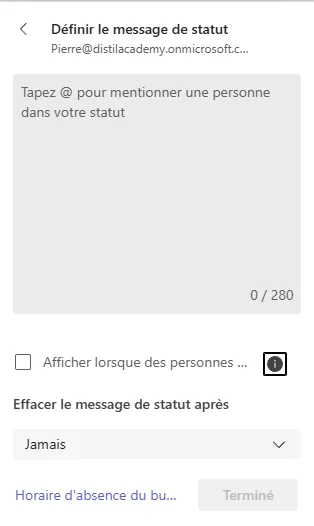
La fenêtre du message de statut, avec le champ d'effacement automatique renseigné.
1
Cliquez sur votre photo
En haut à droite de Teams. Le panneau qui s'ouvre porte votre statut actuel et l'entrée pour écrire un message.
2
Choisissez la durée d'affichage
Le menu « Effacer le message de statut après » est sur Jamais tant que vous n'y touchez pas. Posez un délai tout de suite : un message de statut périmé dessert plus qu'il ne sert.
3
Écrivez court et concret
« En atelier jusqu'à 15 h. Urgence : appelez-moi. Sinon je réponds ce soir. » Trois informations, une ligne. Le champ accepte 280 caractères et reconnaît l'arobase : nommer la personne à qui s'adresser en votre absence la rend cliquable.
4
Activez l'affichage à l'écriture
Une option fait apparaître votre message à quiconque commence à vous écrire. C'est ce qui évite le message parti pour rien.
⚠️
Ce que « Ne pas déranger » ne bloque pas, et ce qu'il bloque trop. Deux choses passent quand même. Un message marqué Urgent vous relance toutes les deux minutes pendant vingt minutes, et les personnes que vous avez placées en accès prioritaire, dans vos paramètres de confidentialité, vous joignent normalement, messages comme appels. Le coût est moins connu : en « Ne pas déranger », tous les autres appels entrants partent directement sur votre messagerie vocale, sans sonner. Quelqu'un qui cherche à vous joindre ne saura même pas que vous êtes devant votre écran.
À éviter
Trois façons de mentir sans le vouloir
⚠️
Rester « Ne pas déranger » en permanence
C'est confortable une journée. Au bout d'une semaine, vos collègues cessent de tenir compte du statut, et le signal ne veut plus rien dire pour personne, y compris quand vous en avez vraiment besoin.
Ce que ça vous coûte : les gens finissent par vous appeler directement, ou par ne plus vous solliciter du tout. Posez toujours une durée.
⚠️
Laisser son poste déverrouillé en partant
Vous apparaissez « Disponible » alors que vous êtes à l'autre bout du bâtiment. Vos collègues attendent une réponse qui ne vient pas, et vous retrouvez trois relances au retour.
Le réflexe : verrouiller la session en partant. La présence redevient exacte, et le poste est protégé.
⚠️
Oublier un message de statut périmé
« En congés jusqu'au 15 août » affiché le 3 septembre décrédibilise tout ce que vous écrivez à côté.
Ce n'est pas de l'étourderie : le menu « Effacer le message de statut après » vaut Jamais tant que personne ne le change. Sans geste de votre part, un message reste indéfiniment.
Posez donc le délai au moment où vous écrivez, jamais après. Et pour des congés, préférez le lien Horaire d'absence du bureau, en bas de la même fenêtre : il porte une date de fin et bascule aussi votre statut en Hors du bureau.
✓Quiz de validation
Quiz de validation
4 questions. 60 % de bonnes réponses pour valider la leçon.
Synthèse
À retenir
✦ Quatre points pour ancrer la leçon
🔴
Occupé se voit, Ne pas déranger agit. Le premier informe vos collègues. Le second est le seul à couper les notifications.
⏲
Posez toujours une durée. Les six en acceptent une, jusqu'à une heure précise avec Personnalisé. Teams vous rend joignable tout seul à l'heure dite.
🔒
Verrouiller, c'est aussi être honnête. Un poste déverrouillé vous affiche Disponible alors que vous êtes ailleurs.
🚨
Urgent traverse tout. Vingt minutes de relance toutes les deux minutes. À réserver aux vraies urgences, sous peine de ne plus être cru.
Mise en pratique
Trois minutes pour régler ça
Cliquez sur votre photo, en haut à droite. Posez un statut Ne pas déranger jusqu'à la fin de votre prochaine plage de travail concentré, avec une durée explicite.
Écrivez ensuite un message de statut de moins de quinze mots, en y mettant l'heure de votre retour et le moyen de vous joindre en cas d'urgence. Réglez son effacement automatique sur « Aujourd'hui ».
Vérifiez enfin que votre session se verrouille toute seule au bout de quelques minutes d'inactivité. Sur beaucoup de postes professionnels c'est déjà imposé, sur d'autres non.
✅
Critère de réussite : votre message de statut porte une heure de retour, et il s'effacera tout seul ce soir sans que vous ayez à y penser.