Une demi-heure investie une fois, contre cinq minutes perdues chaque matin à chercher où vous en étiez.
⏱ 6 min de lecture🗂 30 min à investir une fois✅ Vérifié en septembre 2026
La liste de gauche est le seul endroit de Teams que vous contrôlez entièrement. La plupart des gens ne la touchent jamais, et la subissent pendant des années.
Promesse
À la fin de cette leçon
Vous saurez faire le tri, épingler ce qui compte, et regrouper le reste en sections qui correspondent à vos projets plutôt qu'à l'ordre d'arrivée des messages.
Vous connaîtrez aussi la différence entre masquer, quitter et couper les notifications, trois gestes qu'on confond souvent et qui n'ont pas du tout les mêmes conséquences.
Le concept central
Masquer, quitter, couper
Trois gestes différents, souvent confondus, avec trois effets bien distincts.
Masquer retire l'élément de votre liste sans vous en retirer. Vous restez membre, vous conservez l'accès, et une mention directe le fera réapparaître. C'est le geste le plus sûr, et celui à privilégier dans le doute.
Quitter vous retire réellement de l'équipe. Vous perdez l'accès à son contenu, et il faudra qu'on vous réinvite pour revenir. À réserver à ce qui ne vous concerne définitivement plus. Un canal standard, lui, ne se quitte pas : son menu ne propose que Masquer, parce qu'on y appartient par l'équipe.
Couper les notifications vous laisse membre et visible dans la liste, mais silencieux. C'est ce qu'il faut pour un canal que vous voulez lire à votre rythme, sans être appelé.
Dans le doute, masquez. C'est réversible en un clic, et personne d'autre ne le voit.
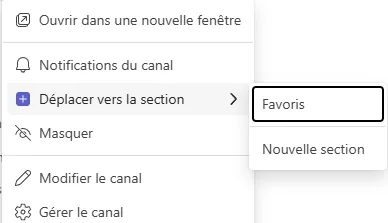
Le menu contextuel d'un canal : Notifications du canal, Masquer, et Déplacer vers la section ouvert sur Favoris et Nouvelle section.
⚠️
Ce que masquer vous coûte. Un canal masqué ne vous rappelle plus à lui, sauf mention. Si c'est là que votre équipe annonce les décisions sans mentionner personne, vous les apprendrez avec du retard. Masquez les canaux où l'on ne décide rien, gardez visibles ceux où l'on décide.
Exemple concret
La demi-heure qui rend la liste lisible
1
Élaguez
Parcourez la liste entière et masquez tout ce que vous n'avez pas ouvert depuis un mois. Quittez les équipes qui correspondent à un projet terminé. Comptez sur dix à quinze éléments dans une liste ordinaire.
2
Épinglez cinq entrées
Cinq, pas douze. Ce que vous ouvrez tous les jours. Sur un canal, l'entrée du menu s'appelle « Déplacer vers la section », puis Favoris. Ces entrées cessent alors de descendre au fil de l'activité.
3
Créez une section par projet vivant
Une section personnalisée regroupe conversations et canaux d'un même sujet, quelle que soit leur équipe d'origine. Même menu que pour les favoris : « Déplacer vers la section », puis Nouvelle section. C'est là que la vue combinée devient un avantage plutôt qu'une gêne.
4
Réglez les vues rapides
Mettez la vue Mentions sur « visible quand il y a du non-lu ». Rien à l'écran quand il n'y a rien à faire, une entrée visible dès qu'on vous appelle.
💡
Nommez les sections par projet, pas par type. « Refonte du site » vous dit où aller ; « Canaux importants » ne vous dit rien et se remplit de tout. Une section dont vous ne savez pas quoi mettre dedans est une section à supprimer.
À éviter
Trois rangements qui ne tiennent pas
⚠️
Quitter au lieu de masquer
Quitter une équipe vous coupe de son historique, et vous ne pourrez pas y revenir seul. Sur une équipe privée, il faudra qu'un propriétaire vous réinvite, ce qui prend parfois des jours.
Masquer produit le même confort visuel sans aucune conséquence. Ne quittez que ce dont vous êtes certain.
⚠️
Une section par équipe
Recopier l'organigramme dans vos sections ne vous apprend rien : Teams affiche déjà vos équipes. Vous obtenez deux fois la même information et zéro gain.
Les sections servent à rassembler ce que Teams sépare : un projet transverse, un client, une échéance qui mobilise trois équipes.
⚠️
Ranger une fois et ne jamais y revenir
Les projets finissent, les équipes changent. Une organisation posée en janvier décrit un travail qui n'existe plus en juin.
Remettez dix minutes au calendrier tous les trois mois. C'est ce qui distingue un rangement d'un grand ménage qu'on refait entièrement chaque année.
✓Quiz de validation
Quiz de validation
4 questions. 60 % de bonnes réponses pour valider la leçon.
Synthèse
À retenir
✦ Quatre points pour ancrer la leçon
🧹
Élaguer avant tout. Dix à quinze éléments périmés dans une liste ordinaire. Les retirer vaut mieux que n'importe quel réglage.
🙈
Dans le doute, masquer. Réversible d'un clic, invisible pour les autres. Quitter une équipe privée exige une réinvitation.
⭐
Cinq favoris, pas douze. Une section Favoris qui demande de faire défiler a manqué son objet.
🔁
Dix minutes tous les trois mois. Les projets finissent. Un rangement de janvier décrit un travail qui n'existe plus en juin.
Mise en pratique
Trente minutes, une seule fois
Bloquez une demi-heure au calendrier, aujourd'hui ou demain, et suivez l'ordre exact.
Descendez la liste entière et masquez tout ce que vous n'avez pas ouvert depuis un mois. Épinglez ensuite cinq entrées, pas une de plus. Créez enfin une section par projet vivant et déposez-y ce qui s'y rapporte.
Terminez en posant un rappel récurrent trimestriel « ranger Teams, dix minutes ». C'est la partie que tout le monde saute, et c'est celle qui fait tenir le reste.
✅
Critère de réussite : votre liste tient à l'écran sans défilement, et vous avez un rappel trimestriel posé dans votre agenda.