La barre de recherche trouve presque tout, à condition de savoir ce qu'elle ne cherche pas.
⏱ 6 min de lecture🔎 3 types de résultats✅ Vérifié en septembre 2026
La recherche est l'outil qui rend supportable tout le reste. Si vous savez retrouver, vous pouvez cesser de ranger, cesser de tout garder, et cesser de reposer trois fois la même question.
Promesse
À la fin de cette leçon
Vous saurez chercher un message, une personne ou un fichier, restreindre les résultats par auteur, par date ou par équipe, et chercher à l'intérieur d'une seule conversation.
Vous saurez surtout ce que la recherche de Teams ne sait pas faire, et où aller dans ces cas-là.
Le concept central
Trois familles de résultats
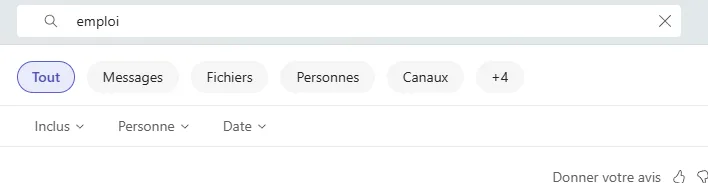
La barre de recherche, tout en haut de Teams, aligne ses résultats sous une rangée d'onglets : Tout, Messages, Fichiers, Personnes, Canaux, et d'autres repliés derrière un bouton. Trois familles comptent au quotidien, et c'est le premier réflexe à prendre : cliquez sur le bon onglet avant de lire la liste.
Messages. Le contenu de vos conversations et des canaux dont vous êtes membre. C'est là que se trouvent les décisions.
Personnes. L'annuaire de l'organisation. Utile pour trouver quelqu'un dont vous ne connaissez que le prénom, et pour vérifier son service avant de lui écrire.
Fichiers. Les documents partagés dans Teams, par leur nom et souvent par leur contenu.
Une fois dans les résultats, trois filtres restreignent la liste : Personne pour l'auteur, Date, et Inclus pour l'endroit, une conversation ou un canal. C'est là que se gagne le temps : « budget » renvoie deux cents résultats, « budget » écrit par Claire en juin en renvoie trois.
La page de résultats après une requête : les onglets Tout, Messages, Fichiers, Personnes, Canaux, quatre de plus derrière « +4 », et les trois filtres Inclus, Personne et Date.
💡
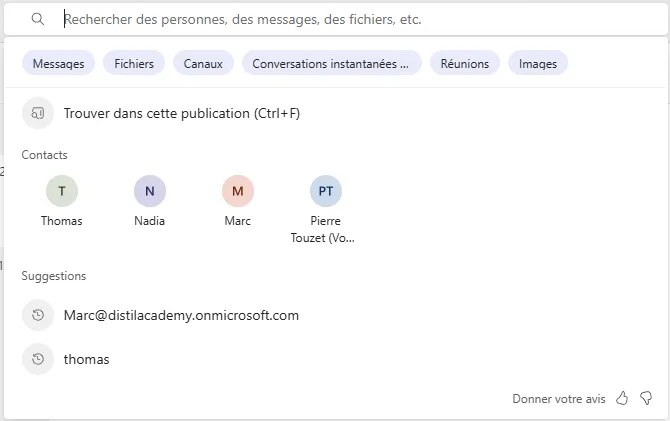
Le raccourci que personne n'utilise. Dans une conversation ou un canal ouvert, Ctrl + F cherche uniquement à l'intérieur de celui-ci. Quand vous savez où ça s'est dit mais pas quand, c'est infiniment plus rapide qu'une recherche globale que vous devrez ensuite filtrer.
Avant toute requête, le clic dans la barre déroule ses portées, les contacts récents, et « Trouver dans cette publication (Ctrl+F) », la recherche limitée à la conversation ouverte.
Exemple concret
Ce que la recherche ne sait pas faire
1
Elle ne voit pas ce qui ne vous appartient pas
Canaux privés dont vous n'êtes pas membre, équipes que vous avez quittées, conversations auxquelles vous ne participez pas. Rien de tout cela n'apparaîtra, et rien ne vous le signalera.
2
Elle cherche mal dans le contenu des documents
Pour retrouver une phrase à l'intérieur d'un rapport de quarante pages, la recherche de SharePoint, depuis la bibliothèque du canal, donne de bien meilleurs résultats que celle de Teams.
3
Elle ne comprend pas les questions
Tapez des mots qui figurent réellement dans le message recherché, pas une description de ce que vous cherchez. « livraison retard mars » vaut mieux que « le message où on parlait du problème de livraison ».
4
Elle n'a aucune mémoire de vos intentions
Si une décision compte, ne comptez pas sur la recherche pour la retrouver dans deux ans : recopiez-la dans un document de référence épinglé au canal.
⚠️
La recherche ne remplace pas l'écrit clair. Un message qui dit « ok pour moi » est introuvable six mois plus tard, parce qu'aucun mot ne le rattache à son sujet. C'est un argument de plus pour l'objet dans les messages de canal, vu au module 2 : ce que vous écrivez aujourd'hui détermine ce que vous pourrez retrouver demain.
À éviter
Trois recherches qui échouent
⚠️
Chercher une phrase entière
Recopier de mémoire une formulation approximative ne renvoie rien, parce qu'aucun mot n'est exactement celui qui a été écrit.
Deux ou trois mots rares suffisent, et valent mieux qu'une phrase. Un nom propre, un chiffre, un nom de fichier : ce sont les meilleurs points d'entrée.
⚠️
Renoncer devant deux cents résultats
Beaucoup de gens ferment la recherche quand la liste est trop longue, et redemandent l'information à un collègue.
Les filtres sont juste au-dessus de la liste. Filtrer par auteur et par mois divise le nombre de résultats par cinquante, et prend cinq secondes.
⚠️
Chercher dans Teams ce qui est dans SharePoint
Pour une phrase enfouie dans un document long, la recherche de Teams passe souvent à côté alors que celle de la bibliothèque du canal la trouve.
Ouvrez le dossier dans SharePoint et cherchez de là. C'est le même contenu, avec un moteur mieux armé pour le texte des documents.
✓Quiz de validation
Quiz de validation
4 questions. 60 % de bonnes réponses pour valider la leçon.
Synthèse
À retenir
✦ Quatre points pour ancrer la leçon
🔒
Elle ne voit que ce qui vous revient. Canaux privés, équipes quittées, conversations d'autrui : invisibles, et sans message d'explication.
🎚
Filtrez plutôt que de renoncer. Auteur et mois divisent les résultats par cinquante, en cinq secondes.
⌨️
Ctrl + F dans la conversation ouverte. Quand vous savez où, mais pas quand.
📄
SharePoint pour le texte des documents. Même contenu, moteur plus solide sur les fichiers longs.
Mise en pratique
Cinq minutes de gymnastique
Pensez à une décision prise il y a plusieurs mois, dont vous vous souvenez vaguement.
Cherchez-la avec deux mots rares, puis filtrez par Personne et par Date. Notez le nombre de résultats avant et après le filtre.
Ouvrez ensuite un canal actif et faites Ctrl + F pour chercher un mot à l'intérieur. Terminez en ouvrant la bibliothèque SharePoint de ce canal et en y cherchant un mot présent dans le corps d'un document, pour sentir la différence.
✅
Critère de réussite : vous utilisez les filtres sans y penser, et vous savez quand quitter Teams pour chercher dans SharePoint.