Quatre façons d'ouvrir la porte, de l'entrebâillement à l'accès complet. Choisir la plus étroite qui fasse le travail.
⏱ 7 min de lecture🚪 4 portes d'entrée✅ Vérifié en septembre 2026
Travailler avec un client, un prestataire ou un partenaire est devenu banal. Les quatre mécanismes qui le permettent ne se ressemblent pas du tout, et on choisit presque toujours le plus large par méconnaissance des trois autres.
Promesse
À la fin de cette leçon
Vous saurez distinguer les quatre voies d'entrée, ce que chacune donne à voir, et laquelle demander selon la situation.
Vous saurez aussi ce qu'il faut faire quand la collaboration se termine, qui est l'étape que tout le monde oublie et qui laisse des accès ouverts pendant des années.
Le concept central
Quatre portes, de la plus étroite à la plus large
1
La réunion
Un lien, et la personne entre, même sans compte Microsoft. Elle voit la réunion et rien d'autre, le temps qu'elle dure. C'est la porte la plus étroite, et elle suffit dans la majorité des cas.
2
L'accès externe
Aussi appelé fédération. Permet de trouver, appeler et discuter avec une personne d'une autre organisation qui utilise Teams. Elle n'accède à aucune de vos équipes, ni à aucun de vos fichiers. C'est un annuaire élargi, pas une ouverture.
3
Le canal partagé
La personne collabore sur un sujet précis depuis son propre Teams, avec son propre compte. Elle voit ce canal et rien de votre équipe. C'est la meilleure réponse pour un projet commun qui dure.
4
L'invité
La personne devient membre de votre équipe, avec un compte hébergé chez vous. Elle voit tous les canaux standard de cette équipe, leur historique complet et leurs fichiers. La porte la plus large, et la seule qui donne accès au passé.
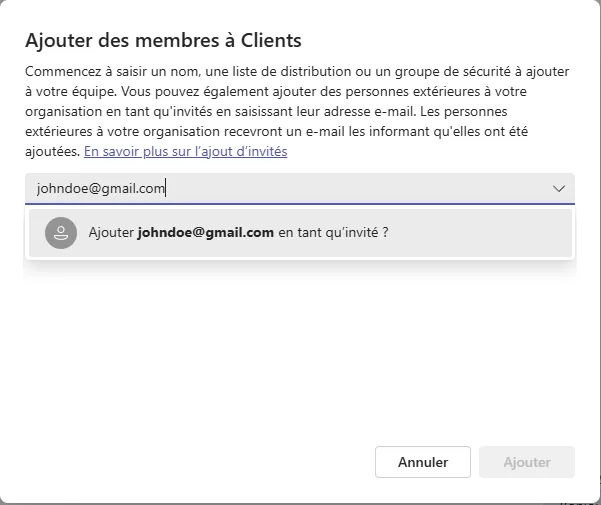
La fenêtre Ajouter des membres, une adresse extérieure saisie : Teams propose de l'ajouter « en tant qu'invité », si votre organisation l'autorise. C'est la porte de l'invité.
💡
La question qui choisit pour vous. « Sur quoi devons-nous travailler ensemble ? » Une réunion : la réunion suffit. Des échanges ponctuels : l'accès externe. Un sujet commun qui dure : un canal partagé. Toute la vie d'une équipe, y compris son passé : un invité. Dans le doute, prenez la porte du dessus : on peut toujours élargir, jamais reprendre ce qui a été lu.
Exemple concret
L'étape que tout le monde oublie
Une mission se termine, le prestataire cesse d'écrire, et personne ne fait rien. Son accès reste ouvert. Deux ans plus tard, il figure toujours dans la liste des membres, il reçoit toujours les notifications du canal, et il peut toujours ouvrir les fichiers.
Ce n'est pas un cas rare : c'est le cas normal, parce que la fin d'une collaboration n'a pas de bouton et que personne n'en a la charge.
Trois gestes qui prennent deux minutes, à faire le jour où la mission se termine.
Retirez la personne de l'équipe ou du canal. C'est le propriétaire qui le fait, depuis la gestion des membres.
Vérifiez les fichiers partagés individuellement. Retirer quelqu'un d'un canal ne révoque pas les liens de partage que vous lui aviez envoyés par ailleurs, et un fichier partagé depuis SharePoint reste accessible.
Notez la date de fin dès le début. Un rappel dans votre agenda le jour de la création de l'accès vaut mieux que la meilleure des intentions.
⚠️
Ce que ces quatre portes coûtent à votre organisation. Chacune est contrôlée par des réglages qui ne sont pas les vôtres, et beaucoup d'organisations en désactivent une partie. Si vous ne pouvez pas inviter, ce n'est pas un oubli : c'est une politique, souvent motivée par la protection des données. Demandez la voie la plus étroite, elle a beaucoup plus de chances d'être accordée.
À éviter
Trois ouvertures qui vont trop loin
⚠️
Inviter dans l'équipe pour un seul sujet
L'invité hérite de tout l'historique de tous les canaux standard, y compris des discussions internes qui le concernaient sans qu'il le sache.
Pour un sujet précis, un canal partagé donne exactement l'accès utile et rien de plus. C'est presque toujours la bonne réponse.
⚠️
Croire qu'un invité voit tout, ou qu'il ne voit rien
Les deux croyances font des dégâts. Un invité voit tous les canaux standard de l'équipe où il est ajouté, et rien des autres équipes. Il ne voit pas non plus les canaux privés dont il n'est pas membre.
Avant d'inviter, ouvrez la liste des canaux de cette équipe et lisez-la comme le ferait la personne. C'est le seul contrôle qui vaille.
⚠️
Laisser l'accès ouvert après la mission
Personne n'a la charge de fermer, donc personne ne ferme. Des prestataires partis depuis deux ans figurent encore dans des équipes actives, et rien ne le signale.
Posez la date de fin dans votre agenda le jour même où vous ouvrez l'accès. C'est le seul mécanisme qui tienne dans la durée.
✓Quiz de validation
Quiz de validation
4 questions. 60 % de bonnes réponses pour valider la leçon.
Synthèse
À retenir
✦ Quatre points pour ancrer la leçon
🚪
La porte la plus étroite qui fasse le travail. Réunion, accès externe, canal partagé, invité. Dans cet ordre, et on ne descend qu'en cas de besoin.
📜
Un invité hérite du passé. Tout l'historique des canaux standard de l'équipe, depuis sa création.
🤝
Le canal partagé est le bon défaut. Un sujet commun qui dure, sans ouvrir l'équipe ni créer de compte chez vous.
📅
Posez la date de fin le jour de l'ouverture. Personne n'a la charge de fermer, donc personne ne ferme.
Mise en pratique
Cinq minutes pour faire le tour
Ouvrez la liste des membres de vos équipes et cherchez la mention Invité à côté des noms. Vous en trouverez probablement plus que prévu.
Pour chacun, posez-vous deux questions : la collaboration est-elle toujours en cours, et cette personne avait-elle besoin de voir toute l'équipe ? Signalez au propriétaire ceux qui devraient être retirés.
Si vous ouvrez un accès cette semaine, prenez trente secondes de plus pour poser un rappel de fin dans votre agenda, à la date prévue de la mission.
✅
Critère de réussite : vous savez combien d'invités figurent dans vos équipes, et au moins un accès périmé a été signalé ou retiré.