Transférer sans prévenir
Le collègue décroche sans savoir de quoi il s'agit, l'interlocuteur répète toute son histoire, et personne n'est content.
Le transfert avec consultation existe pour ça : trente secondes d'explication avant de passer la main.
Appeler un collègue ne coûte rien. Appeler un numéro de téléphone dépend d'une option que votre organisation a peut-être choisi de ne pas acheter.
C'est la partie de Teams la plus inégalement déployée. Selon votre employeur, l'onglet Appels est un remplacement complet du téléphone de bureau, ou un simple raccourci pour joindre des collègues. Les deux situations sont normales.
Vous saurez ce que vous pouvez appeler et ce que vous ne pouvez pas, transférer proprement un appel, le mettre en attente, et régler votre messagerie vocale.
Vous saurez aussi renvoyer votre ligne quand vous vous absentez, et pourquoi il ne faut jamais compter sur Teams pour appeler les secours.
Tout se joue sur cette distinction, et elle explique la moitié des questions sur les appels.
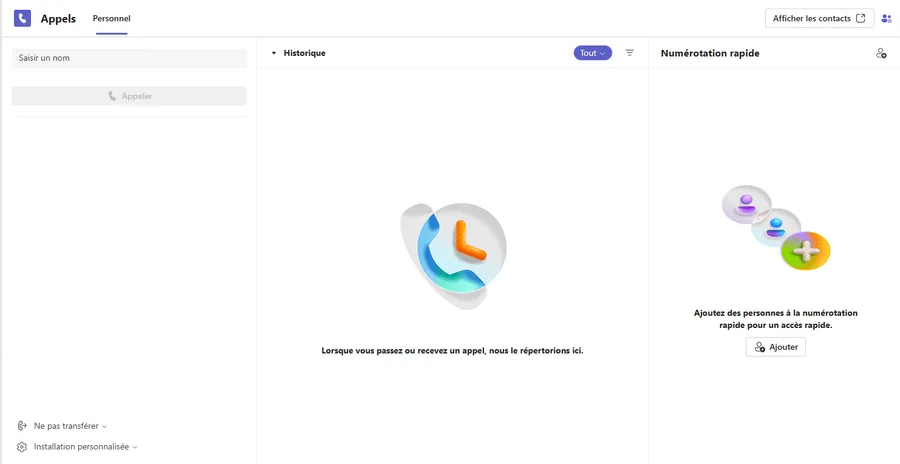
Si vous disposez de la téléphonie, Teams remplace réellement votre poste fixe : vous avez un numéro, vous recevez les appels extérieurs, et vous les traitez depuis l'ordinateur ou le mobile. Sinon, l'onglet Appels reste utile pour joindre des collègues d'un clic, ce qui est déjà beaucoup.
Teams propose deux transferts. Le transfert direct bascule l'appel sans prévenir. La consultation vous met d'abord en ligne avec le collègue : vous expliquez, puis vous passez la main. Dans presque tous les cas, c'est le second qu'il faut.
L'interlocuteur n'entend plus rien pendant que vous cherchez une information. C'est infiniment plus correct que de couper son micro en le laissant écouter votre bureau.
Dans Paramètres, section Appels, « Enregistrer un message d'accueil » remplace l'annonce par défaut par votre voix. Les messages reçus arrivent dans Teams, souvent accompagnés d'une transcription écrite qui évite de tout réécouter.
Avant une absence, faites sonner un collègue ou votre messagerie plutôt que le vide. Le réglage est dans Paramètres, section Appels, sous « Gestion et transfert des appels », et il se retire aussi vite qu'il se met.
Le collègue décroche sans savoir de quoi il s'agit, l'interlocuteur répète toute son histoire, et personne n'est content.
Le transfert avec consultation existe pour ça : trente secondes d'explication avant de passer la main.
Le statut existe pour être lu. Passer outre en appelant directement ne marche même pas : votre appel part droit sur sa messagerie vocale, sans sonner. Et cela vide de sens le seul mécanisme dont vos collègues disposent pour protéger leur concentration.
Écrivez, et laissez la personne rappeler. Si c'est réellement urgent, le marqueur Urgent est prévu pour traverser, et il laisse une trace de votre appréciation.
Vos correspondants tombent dans le vide pendant trois semaines, et vous retrouvez trente messages vocaux au retour.
Renvoi vers un collègue ou message d'absence enregistré : deux minutes avant de partir, et le problème n'existe pas.
4 questions. 60 % de bonnes réponses pour valider la leçon.
Ouvrez l'onglet Appels. Regardez d'abord s'il contient un pavé numérique : vous saurez en trois secondes dans lequel des deux mondes vous vivez.
Allez ensuite dans les paramètres d'appel. Enregistrez une annonce de messagerie vocale à votre nom, si ce n'est pas déjà fait. Repérez au passage où se règle le renvoi d'appel, pour le retrouver la veille de vos prochains congés.
Passez enfin un appel à un collègue en lui écrivant d'abord une ligne. C'est l'habitude la plus utile de la leçon, et elle ne dépend d'aucun réglage.