Le réglage complet, avec pour chaque coupure ce que vous risquez de rater en la faisant.
⏱ 7 min de lecture🔕 2 niveaux de réglage✅ Vérifié en septembre 2026
C'est le reproche le plus fréquent fait à Teams, et le plus facile à corriger. Comptez vingt minutes une fois, et une journée de travail redevient une journée de travail.
Promesse
À la fin de cette leçon
Vous saurez où se règlent les notifications aux deux niveaux qui existent, lequel utiliser dans quel cas, et comment identifier les canaux qui font vraiment le bruit.
Vous saurez surtout ce que chaque coupure vous coûte. Aucun conseil de cette leçon n'est donné sans son revers.
Le concept central
Deux niveaux, et un seul qui compte
Teams règle les notifications à deux endroits, et la confusion entre les deux explique la plupart des échecs.
Le réglage global se trouve dans Paramètres et plus > Paramètres > Notifications et activité. Il décide de la forme : bannière à l'écran, son, ou simple entrée silencieuse dans votre liste d'activité. Réglez-le une fois et n'y revenez plus.
Le réglage par canal se trouve dans le menu des trois points à côté du nom du canal, sous l'entrée « Notifications du canal ». C'est lui qui décide du volume, et c'est là que se joue tout le confort. Trois choix : être averti de toute activité, seulement des réponses et des mentions, ou rien du tout.
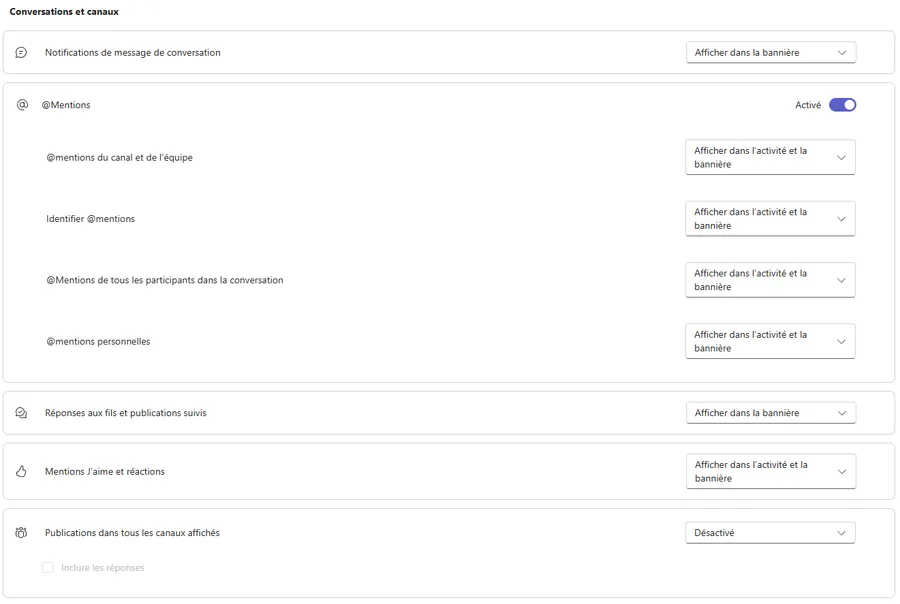
Le réglage par défaut d'un canal que vous suivez vous avertit des mentions, et des réponses aux fils où vous avez écrit. Les publications nouvelles, elles, n'alertent pas : le réglage global « Publications dans tous les canaux affichés » est désactivé d'origine. C'est déjà raisonnable. Le problème vient presque toujours des canaux passés en « toute activité », parfois sans qu'on l'ait voulu.
💡
Comment trouver les coupables. Pendant deux jours, chaque fois qu'une notification vous interrompt sans raison valable, notez le nom du canal. Vous aurez une liste de trois noms au maximum, et vous saurez exactement quoi régler.
Exemple concret
Le réglage, et ce qu'il vous coûte
1
Coupez les réactions
Dans les réglages globaux, section Conversations et canaux, passez « Mentions J'aime et réactions » sur Désactivé. Un pouce levé sur votre message d'hier n'appelle aucune action. Ce que ça coûte : vous ne saurez plus en temps réel qui a apprécié quoi. Vous le verrez en ouvrant le message.
2
Passez les canaux bruyants en « réponses et mentions »
Sur vos deux ou trois coupables. Ce que ça coûte : vous ne verrez plus les nouveaux sujets arriver en direct. Vous les découvrirez en ouvrant le canal, ce qui suffit dans neuf cas sur dix.
3
Gardez les mentions et les messages privés en bannière
Ce sont les deux seules catégories où quelqu'un attend vraiment quelque chose de vous. Ne les coupez pas : c'est ce qui vous autorise à couper tout le reste sans inquiétude.
4
Choisissez la forme
Bannière pour ce qui doit interrompre, entrée silencieuse pour ce qui peut attendre. Un flux d'activité qu'on consulte quand on veut vaut mieux que dix bannières par heure.
La section Conversations et canaux des réglages globaux : les réactions à couper, les mentions à garder en bannière, et « Publications dans tous les canaux affichés » désactivé d'origine.
⚠️
La coupure qu'il ne faut pas faire. Couper les notifications d'un canal où votre équipe annonce ses décisions sans mentionner personne vous rendra durablement mal informé, et personne ne s'en apercevra avant plusieurs semaines. Avant de couper un canal, demandez-vous si l'on y décide des choses. Si oui, réglez-le sur « réponses et mentions » plutôt que sur rien.
À éviter
Trois réglages qui se retournent contre vous
⚠️
Tout couper d'un coup
Le soulagement dure trois jours. Ensuite vous ratez une demande directe, on vous le fait remarquer, et vous rallumez tout par précaution. Vous voilà revenu au point de départ, avec en plus le sentiment d'avoir essayé.
Le réglage qui tient est toujours sélectif : bruyant coupé, adressé conservé.
⚠️
Confondre le badge et la notification
Le point rouge sur l'icône compte les messages non lus, pas les messages qui vous attendent. Le voir grossir crée une pression sans rapport avec votre charge réelle.
Fiez-vous à vos mentions, pas au compteur. Un canal à quatre-vingts non-lus dont aucun ne vous nomme ne demande rien.
⚠️
Régler le poste et oublier le téléphone
Les réglages de compte suivent d'un appareil à l'autre, mais l'application mobile a en plus sa propre période de tranquillité, qui n'est pas activée par défaut.
Un poste bien réglé et un téléphone qui sonne à 22 h, c'est un travail fait à moitié. Le réglage mobile est traité dans la leçon sur la déconnexion.
✓Quiz de validation
Quiz de validation
4 questions. 60 % de bonnes réponses pour valider la leçon.
Synthèse
À retenir
✦ Quatre points pour ancrer la leçon
🎚
Deux niveaux, deux rôles. Le global décide de la forme, le canal décide du volume. Tout le confort se joue au second.
🎯
Trois canaux, pas trente. Le bruit vient toujours de deux ou trois endroits. Les régler suffit.
🔔
Ne coupez jamais mentions et privés. C'est ce qui vous autorise à couper tout le reste sans rien rater d'adressé.
🔴
Le badge ment sur votre charge. Il compte les non-lus, pas ce qui vous attend. Fiez-vous aux mentions.
Mise en pratique
Vingt minutes pour retrouver le calme
Ouvrez Paramètres et plus > Paramètres > Notifications et activité. Passez « Mentions J'aime et réactions » sur Désactivé. Vérifiez que « @Mentions » et « Notifications de message de conversation » restent en bannière. Le son, lui, se règle plus haut et d'un bloc, sous Général : il n'existe pas catégorie par catégorie.
Passez ensuite à vos canaux. Pour les deux ou trois plus bavards, ouvrez le menu des trois points à côté de leur nom et réglez les notifications sur les réponses et les mentions plutôt que sur toute activité.
Pour chaque canal que vous réglez, posez-vous la question à voix haute : « est-ce qu'on décide des choses ici ? » Si oui, ne coupez pas complètement.
✅
Critère de réussite : demain, vous serez interrompu par des messages qui vous nomment, et par presque rien d'autre.