Le catalogue en propose des centaines. Trois usages couvrent l'essentiel, et le reste peut attendre indéfiniment.
⏱ 6 min de lecture🧩 3 usages qui servent✅ Vérifié en septembre 2026
Le catalogue d'applications de Teams est immense et donne mauvaise conscience. En réalité, trois usages couvrent presque tous les besoins d'une équipe ordinaire, et ils sont déjà là.
Promesse
À la fin de cette leçon
Vous saurez épingler ce que votre équipe ouvre tous les jours, suivre des tâches sans tableur parallèle, et faire valider une demande de façon retrouvable.
Vous saurez aussi pourquoi il vaut mieux en installer très peu, et ce qu'ajouter une application donne réellement à voir.
Le concept central
Trois usages, et rien d'autre
1
Épingler en onglet
Un document de référence, un tableau de suivi, un site interne. Le « + » en haut du canal ajoute un onglet ouvrable en un clic, au même endroit pour tout le monde. C'est l'usage le plus rentable, et le moins risqué.
2
Suivre des tâches
Une liste de tâches attachée au canal, avec un responsable et une échéance par ligne. Elle remplace le tableur que quelqu'un tient seul et que personne d'autre n'ouvre.
3
Faire valider
Les Approbations transforment un « tu valides ? » en objet daté et nominatif. Congés, dépenses, publication : tout ce qui doit pouvoir être retrouvé et prouvé.
4
Et s'arrêter là
Le reste du catalogue relève de besoins d'équipes particulières. Une application installée sans usage précis devient un onglet mort de plus, et une case cochée de moins dans la clarté de votre canal.
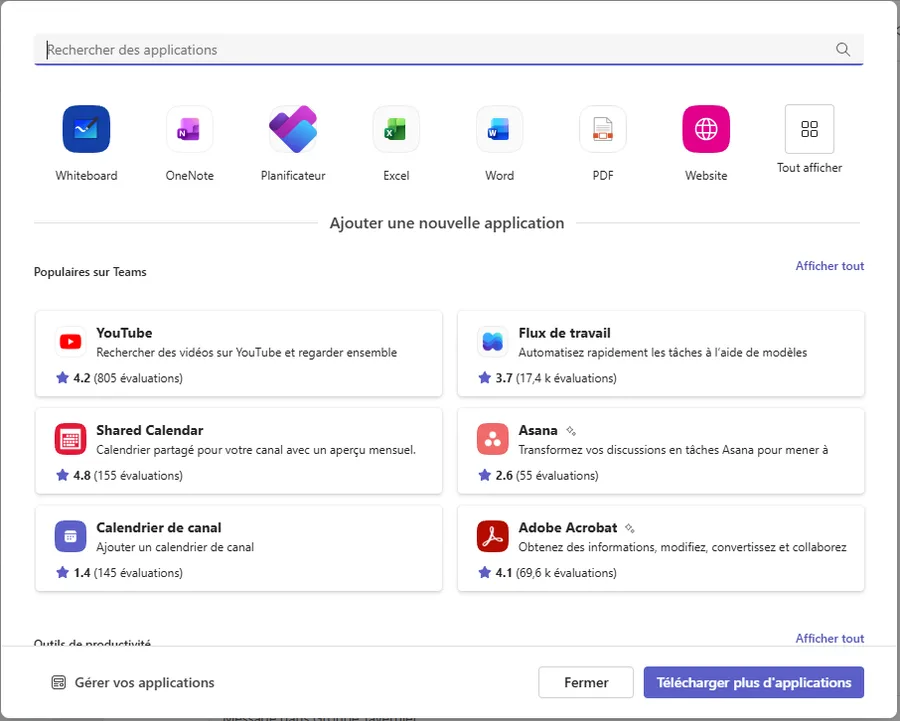
La fenêtre Applications d'un canal : en haut, ce qui vient de Microsoft ; en dessous, le catalogue des applications tierces, avec leurs notes. La première rangée est celle que la leçon recommande.
💡
Trois onglets, pas dix. La barre du haut se lit d'un coup d'œil quand elle est courte. Passé quatre ou cinq entrées, elle devient elle-même un endroit où chercher, et vous avez déplacé le problème au lieu de le résoudre.
Exemple concret
Ce qu'ajouter une application donne à voir
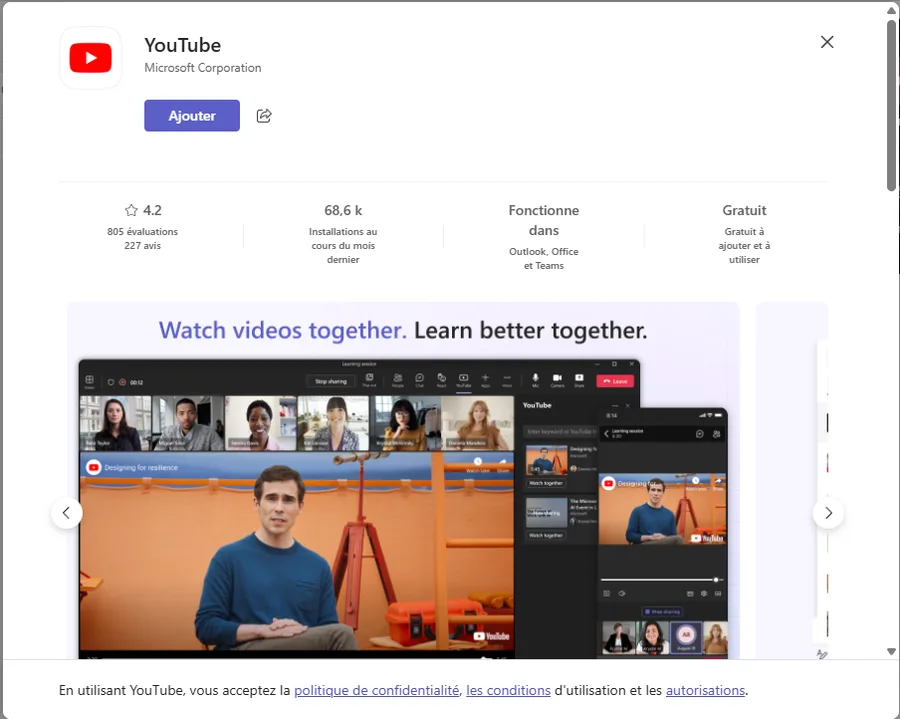
Une application ajoutée à un canal n'est pas un décor. Selon ce qu'elle fait, elle peut lire les messages du canal, accéder à ses fichiers, écrire en votre nom, ou envoyer des données vers un service extérieur à votre organisation. Sa fiche le dit avant le bouton Ajouter : en l'utilisant, vous acceptez sa politique de confidentialité, ses conditions d'utilisation et ses autorisations, et ce dernier lien détaille ce qu'elle pourra faire.
C'est la raison pour laquelle beaucoup d'organisations restreignent le catalogue à une liste approuvée, voire l'interdisent entièrement. Ce n'est pas de la méfiance envers vous : une application tierce mal choisie est un chemin de sortie pour des données professionnelles, et personne dans l'équipe n'a les moyens de l'évaluer.
Deux règles simples pour ne jamais se tromper. Préférez ce qui vient de Microsoft pour les usages courants, puisque les données ne quittent pas l'écosystème où elles sont déjà. Et demandez avant d'installer une application tierce dans un canal qui contient des informations sensibles, plutôt que de découvrir après coup que c'était interdit.
La fiche d'une application avant son ajout : l'éditeur, les notes, et tout en bas la ligne qui vous engage, politique de confidentialité, conditions d'utilisation et autorisations. Ce dernier lien dit ce qu'elle pourra lire et faire.
⚠️
Ce que ça vous coûte de tout demander. Une demande d'application prend du temps à votre service informatique et n'aboutit pas toujours. Réservez vos demandes aux outils que votre équipe utilisera vraiment toutes les semaines. Pour un essai ponctuel, un onglet vers un site ou un document fait souvent le même travail sans rien installer.
À éviter
Trois façons d'encombrer un canal
⚠️
Installer pour essayer
L'onglet reste, l'usage ne vient jamais, et six mois plus tard personne n'ose le retirer parce que personne ne sait qui l'a mis.
Décidez de l'usage avant l'installation, et fixez une date à laquelle vous retirerez l'onglet s'il n'a pas servi.
⚠️
Doubler ce que Teams fait déjà
Une application de prise de notes à côté du bloc-notes intégré, un outil de sondage à côté des réactions : l'équipe se répartit alors entre deux outils, et l'information vit à moitié dans chacun.
Avant d'ajouter, vérifiez si l'usage n'est pas déjà couvert par ce qui est en place.
⚠️
Connecter un service extérieur sans demander
Une application tierce peut lire les messages et les fichiers du canal, et faire sortir des données professionnelles de l'organisation.
Sur un canal qui contient des informations clients ou personnelles, la question se pose avant l'installation, pas après. En cas de doute, une demande écrite au service informatique vous protège autant qu'elle protège les données.
✓Quiz de validation
Quiz de validation
4 questions. 60 % de bonnes réponses pour valider la leçon.
Synthèse
À retenir
✦ Quatre points pour ancrer la leçon
📌
L'onglet avant tout. Un document, un site, un tableau de suivi, ouvrable en un clic au même endroit pour tous.
✅
Les Approbations rendent une décision retrouvable. Datée, nominative, avec un statut. Un « tu valides ? » dans un fil ne l'est pas.
🔌
Une application voit ce qui passe dans le canal. Messages, fichiers, parfois écriture en votre nom. D'où les catalogues restreints.
🧹
On installe pour remplacer, jamais pour essayer. Un onglet sans usage devient un meuble que personne n'ose déplacer.
Mise en pratique
Cinq minutes pour alléger
Ouvrez votre canal le plus actif et regardez la barre d'onglets. Comptez ceux que vous avez ouverts au cours du dernier mois : c'est souvent un sur quatre.
Ajoutez ensuite l'onglet qui manque vraiment : le document que trois personnes vous redemandent chaque semaine. Le bouton « + », en haut du canal, puis Applications ; ou, plus court, Convertir en onglet dans le menu du fichier, depuis l'onglet Partagé.
Si votre équipe valide des choses par messages, ouvrez une fois les Approbations et envoyez une demande d'essai à vous-même. Vous verrez en une minute ce que ça change à la traçabilité.
✅
Critère de réussite : votre canal principal porte un onglet utile de plus, et un onglet mort de moins.