La coédition rend inutile la ronde des versions numérotées. Encore faut-il cesser d'envoyer des copies.
⏱ 6 min de lecture🕘 1 historique qui sauve tout✅ Vérifié en septembre 2026
La peur d'écraser le travail de quelqu'un est la raison pour laquelle tant d'équipes s'envoient encore des pièces jointes. Cette peur n'a plus lieu d'être depuis longtemps, et la comprendre libère beaucoup de temps.
Promesse
À la fin de cette leçon
Vous saurez travailler à plusieurs sur le même fichier en même temps, retrouver et restaurer une version antérieure, et utiliser les commentaires pour ne pas modifier directement le texte d'un autre.
Vous saurez aussi quand la coédition n'est pas la bonne réponse, parce qu'elle ne l'est pas toujours.
Le concept central
Un seul fichier, plusieurs curseurs
Un document Word, Excel ou PowerPoint stocké dans un canal s'ouvre à plusieurs simultanément. Chacun voit le curseur des autres, avec leur nom, et les modifications apparaissent au fil de la frappe.
Il n'y a plus d'enregistrement à faire : le document est enregistré en continu. C'est déroutant au début, et c'est ce qui supprime le risque d'écrasement, puisqu'il n'existe plus deux copies à réconcilier.
Deux façons d'ouvrir le document, avec la même coédition dans les deux cas : dans le navigateur, plus rapide et suffisant pour la plupart des retouches, ou dans l'application de bureau, nécessaire pour les mises en forme avancées et les grands tableaux.
1
Ouvrez depuis le canal, jamais depuis une copie
Le fichier ouvert depuis l'onglet Partagé est l'original. Un fichier téléchargé puis rouvert depuis votre bureau est une copie morte, et vos modifications n'iront nulle part.
2
Commentez plutôt que de réécrire
Sélectionnez le passage et ajoutez un commentaire. Vous signalez sans modifier, l'auteur garde la main, et la discussion reste attachée à l'endroit exact du document.
3
Mentionnez dans le commentaire
Écrire @ suivi d'un nom dans un commentaire prévient la personne. C'est plus efficace qu'un message séparé qui obligerait à expliquer où regarder.
4
Utilisez l'historique en cas de doute
Le menu du fichier dans Teams ne le propose pas : cliquez le nom du document en haut de sa fenêtre, ou passez par Ouvrir dans SharePoint. L'historique des versions liste alors les enregistrements avec leur auteur et leur horodatage. On ouvre, on compare, on restaure si besoin.
⚠️
Quand la coédition n'est pas la bonne réponse. Sur un document contractuel, une note d'analyse signée ou un texte dont la paternité compte, laisser tout le monde modifier directement brouille la responsabilité de ce qui est écrit. Dans ces cas, partagez en lecture ou en révision, et gardez la main sur les modifications. Le partage est traité dans la leçon suivante.
Exemple concret
Épingler le document en onglet
Quand une équipe travaille pendant des semaines sur le même document, le retrouver devient une corvée quotidienne. La réponse tient en un geste : ajoutez-le en onglet en haut du canal, à côté de Conversation, ou Publications selon la disposition du canal, et de Partagé. Le geste le plus court part de l'onglet Partagé : le menu du fichier propose Convertir en onglet.
Le document s'ouvre alors en un clic, au même endroit pour tout le monde, et il n'y a plus de « tu peux me renvoyer le lien ? ». C'est particulièrement efficace pour un tableau de suivi, un compte rendu vivant ou un document de référence.
Trois onglets suffisent. Au-delà, la barre devient elle-même un labyrinthe, et vous avez déplacé le problème plutôt que de le résoudre.
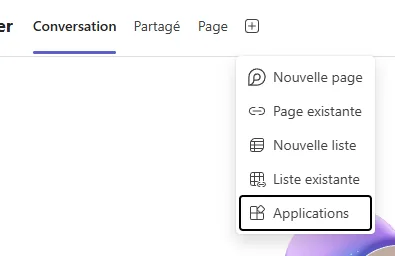
Le bouton plus au bout des onglets d'un canal : d'abord des pages et des listes, et Applications tout en bas, qui mène à Word, Excel ou PDF. Plus court encore : Convertir en onglet, dans le menu d'un fichier de l'onglet Partagé.
💡
Si votre organisation autorise les applications, un composant collaboratif inséré directement dans un message de canal permet d'éditer une liste ou un tableau court sans ouvrir de fichier du tout. Utile pour un relevé de décisions ou une liste de présence, moins pour un document long.
À éviter
Trois habitudes de l'ère des pièces jointes
⚠️
Télécharger, modifier, renvoyer
Le cycle qui produit « rapport-v3-JD-final ». Pendant que vous travailliez sur votre copie, deux autres personnes ont modifié l'original, et il faut maintenant réconcilier trois fichiers à la main.
Ouvrez depuis le canal et modifiez en place. Il n'y a rien à renvoyer, et c'est le but.
⚠️
Réécrire le texte d'un autre sans le dire
Techniquement possible, socialement coûteux. L'auteur découvre que son paragraphe a changé sans savoir pourquoi, et la confiance dans le document commun s'érode.
Le commentaire existe pour ça. Il signale sans imposer, et laisse à l'auteur le soin de trancher.
⚠️
Ignorer l'historique et recommencer
Devant un document abîmé, le réflexe est souvent de le refaire. C'est une demi-journée perdue pour un problème qui se règle en trois clics.
Avant toute chose, ouvrez l'historique des versions. La bonne version y est presque toujours, avec le nom de qui l'a écrite et l'heure exacte.
✓Quiz de validation
Quiz de validation
4 questions. 60 % de bonnes réponses pour valider la leçon.
Synthèse
À retenir
✦ Quatre points pour ancrer la leçon
🕘
L'historique des versions existe. Restaurable par qui peut modifier, sans détruire quoi que ce soit. Il rend inutile « v3-final-vraiment-final ».
🔗
On partage le lien, pas le fichier. Une pièce jointe crée une copie qui vivra sa vie, et trois versions concurrentes en deux jours.
💬
Commentez au lieu de réécrire. Le commentaire signale sans imposer, et laisse l'auteur trancher.
📌
Épinglez le document en onglet. Trois onglets au maximum. Au-delà, la barre devient elle-même un labyrinthe.
Mise en pratique
Cinq minutes sur un document réel
Ouvrez un document de travail depuis l'onglet Partagé d'un canal, puis son historique des versions, par le nom du document en haut de sa fenêtre ou par Ouvrir dans SharePoint. Regardez la liste : dates, heures, auteurs. Ouvrez une version d'il y a quelques jours pour la lire, sans rien restaurer.
Sélectionnez ensuite une phrase et ajoutez un commentaire en mentionnant un collègue. Constatez qu'il est prévenu sans que vous ayez eu à lui écrire ailleurs.
Épinglez enfin ce document en onglet du canal, par Convertir en onglet dans son menu, s'il s'agit d'un document sur lequel vous revenez chaque semaine.
✅
Critère de réussite : vous savez ouvrir l'historique des versions d'un document sans le chercher, et vous n'avez plus de fichier nommé « final » sur votre bureau.