Qui accède à votre position, à votre micro, à vos contacts. Et comment le leur retirer.
⏱ 8 min de lecture🔍 5 permissions à revoir⚙️ 4 réglages à changer
iOS donne un contrôle réel, application par application. Encore faut-il savoir où il se trouve, et lequel des réglages compte vraiment.
Promesse
À la fin de cette leçon
Vous saurez voir quelles applications accèdent à votre position, à votre micro, à votre caméra, à vos photos et à vos contacts, retirer ce qui ne se justifie pas, et couper le suivi publicitaire.
Le tout sans rien casser : aucun de ces réglages n'empêche une application de fonctionner, ils réduisent seulement ce qu'elle voit.
Se repérer
Un seul écran pour tout voir
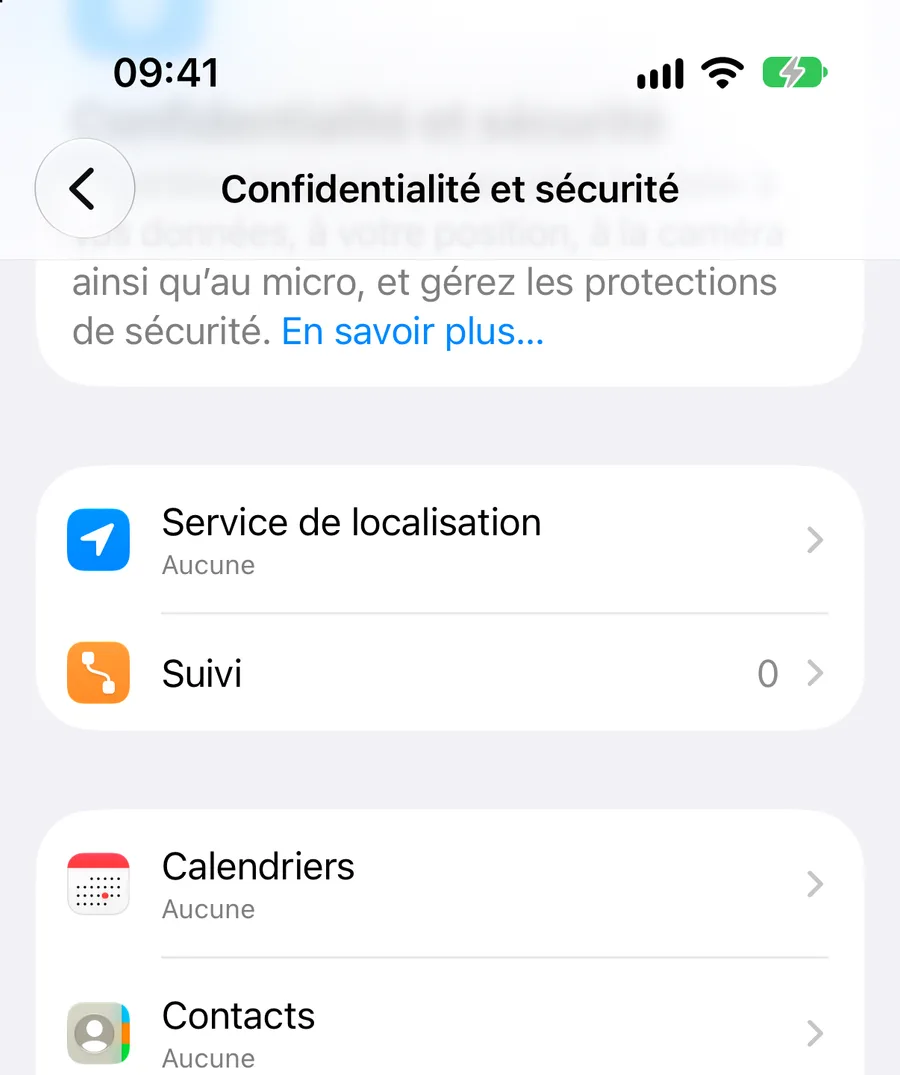
Le chemin est Réglages > Confidentialité et sécurité. Chaque ligne correspond à une donnée, et l'ouvrir affiche la liste des applications qui y ont accès.
C'est l'inverse de la logique habituelle, et c'est ce qui la rend utile : au lieu de chercher application par application, vous demandez « qui accède à ma position ? » et vous obtenez la liste complète, en un écran.
Cinq lignes méritent une revue, dans cet ordre.
Service de localisation : la plus révélatrice. Beaucoup d'applications demandent « Toujours » sans en avoir le moindre besoin.
Micro et Caméra : la liste doit être courte et évidente. Une application de lampe torche n'a rien à y faire.
Photos : là aussi, un tri s'impose, et iOS permet mieux qu'un simple oui ou non.
Contacts : la donnée la plus revendue, et celle qu'on accorde le plus légèrement.
Réglages > Confidentialité et sécurité : une ligne par donnée. L'ouvrir montre quelles applications y ont accès.
La méthode
Les quatre réglages qui comptent
Inutile de tout passer en revue. Quatre gestes couvrent l'essentiel de ce qui fuit.
1
Position : « lorsque l'app est active »
Passez tout ce qui est sur Toujours à Lorsque l'app est active. Seule une application de navigation justifie le suivi permanent.
2
Position exacte, au cas par cas
Une application de météo n'a pas besoin de vos coordonnées exactes. Désactivez Position exacte : le quartier suffit.
3
Photos : sélection seulement
Plutôt que l'accès à toute la photothèque, choisissez Photos sélectionnées. L'application ne voit que ce que vous lui montrez.
4
Coupez le suivi publicitaire
Confidentialité et sécurité, Suivi : désactivez Autoriser les demandes de suivi des apps. Aucune application ne pourra plus vous pister ailleurs.
💡
Le Rapport de confidentialité des apps, en bas du même écran, s'active en une touche et se lit une semaine plus tard. Il montre précisément quelle application a accédé à quoi, et à quelle heure. C'est le meilleur outil pour trancher un doute, parce qu'il montre des faits plutôt que des autorisations théoriques.
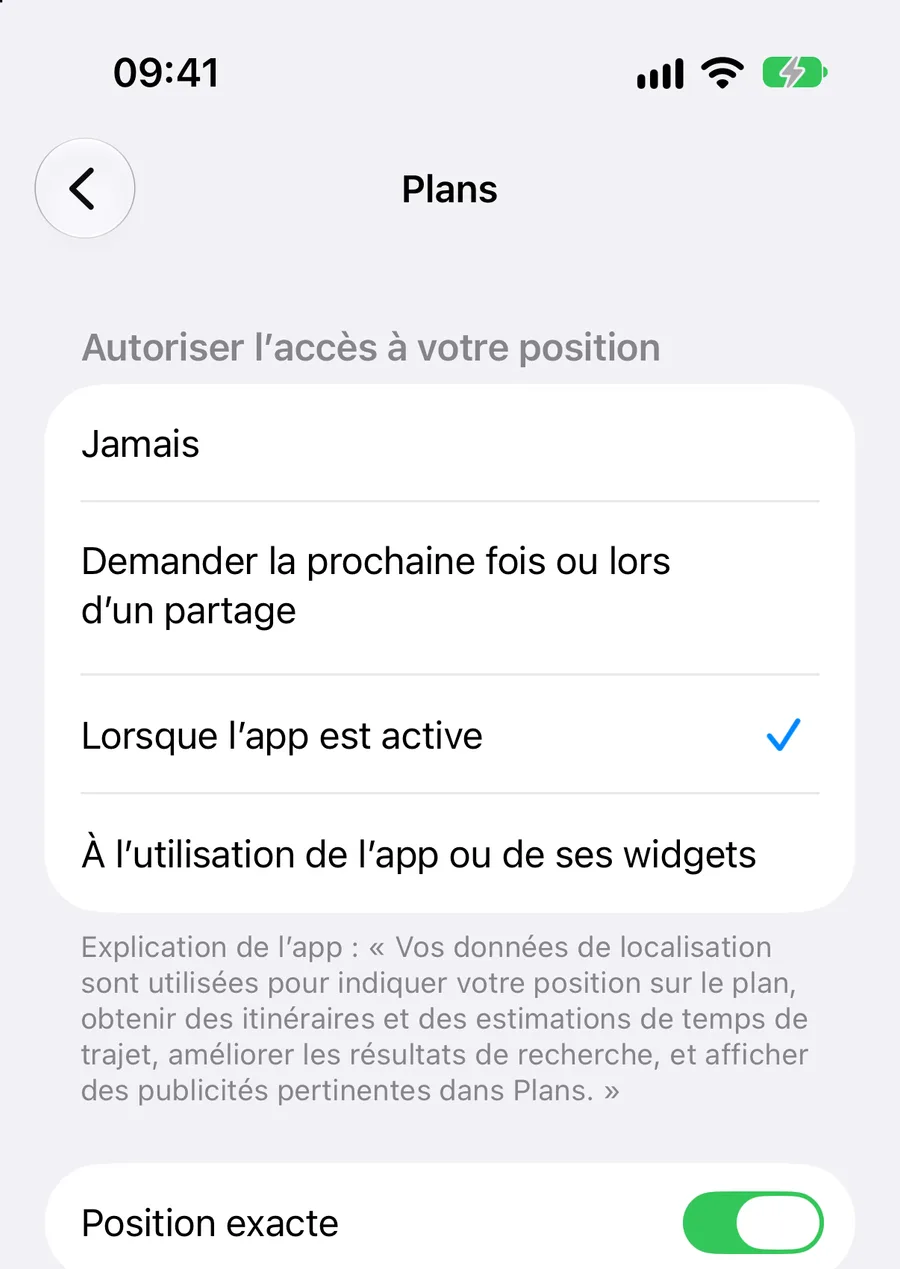
Les réglages de position d'une application, ici Plans : Lorsque l'app est active convient presque toujours. Pour une app de navigation, Position exacte reste activée ; pour la météo, le quartier suffit.
Exemple concret
Les témoins qu'on ne peut pas falsifier
Vous les avez rencontrés dès la première leçon du cours, et c'est ici qu'ils prennent tout leur sens.
Le point orange signale que le microphone est utilisé. Le point vert, l'appareil photo. Ces deux témoins sont dessinés par le système lui-même : aucune application ne peut les masquer, quelles que soient les autorisations qu'elle possède.
Une flèche apparaît de la même façon quand une application consulte votre position.
Le réflexe utile est simple. Si un point s'allume alors que vous ne dictez rien, ne téléphonez pas et ne prenez pas de photo, ouvrez le Centre de contrôle : le nom de l'application responsable y est indiqué en haut. Vous saurez immédiatement à qui retirer l'autorisation.
C'est la garantie la plus solide dont vous disposez, et elle ne demande aucun réglage : il suffit de regarder.
Capture à venir
Le point orange du micro allumé en haut de l'écran, puis le Centre de contrôle qui nomme l'application responsable.
À éviter
Trois réflexes de confidentialité
⚠️
Accepter « Toujours » pour aller plus vite
La fenêtre d'autorisation apparaît au pire moment, quand on veut juste que l'application fonctionne. « Toujours » autorise le suivi même application fermée.
Lorsque l'app est active convient dans la quasi-totalité des cas, et se corrige plus tard sans rien casser.
⚠️
Donner accès à toutes ses photos
Une application qui demande une photo de profil n'a besoin que d'une photo, pas de dix ans de souvenirs, de documents et de captures d'écran.
Refuser la position à une application de transport ou l'appareil photo à une application de visio, c'est se priver du service sans rien gagner.
La bonne question n'est pas « faut-il refuser », c'est « cette application a-t-elle besoin de ça pour ce que j'en fais ».
✓Quiz de validation
Quiz de validation
4 questions. 60 % de bonnes réponses pour valider la leçon.
Synthèse
À retenir
✦ Cinq points pour ancrer la leçon
🗺
Un écran répond à « qui accède à quoi ». Réglages, Confidentialité et sécurité. Par donnée, pas par application.
📍
Position : lorsque l'app est active. Toujours ne se justifie que pour la navigation. Coupez aussi la position exacte si le quartier suffit.
🖼
Photos sélectionnées. Une photo de profil ne demande pas dix ans de souvenirs.
🚫
Coupez le suivi publicitaire. Confidentialité et sécurité, Suivi. Un seul interrupteur, valable pour toutes les applications.
🟢
Les points ne mentent pas. Orange pour le micro, vert pour la caméra. Le Centre de contrôle nomme le responsable.
Mise en pratique
Quinze minutes pour faire le tri
Ouvrez Réglages > Confidentialité et sécurité > Service de localisation. Parcourez la liste et passez sur Lorsque l'app est active tout ce qui est réglé sur Toujours, sauf votre application de navigation.
Revenez en arrière, ouvrez Micro puis Caméra. Pour chaque application listée, posez-vous une seule question : en ai-je besoin pour ce que j'en fais ? Retirez le reste.
Ouvrez enfin Suivi et désactivez l'autorisation générale. Activez au passage le Rapport de confidentialité des apps, et donnez-vous rendez-vous dans une semaine pour le lire.
✅
Critère de réussite : plus aucune application n'est sur « Toujours » sauf celle qui vous guide en voiture, le suivi publicitaire est coupé, et le rapport de confidentialité est en train de collecter.