Savoir sur quelle version on est, décider quand mettre à jour, et le faire sans rien risquer.
⏱ 7 min de lecture🔐 1 réflexe de sécurité✅ Vérifié sur iOS 27
Mettre à jour un iPhone est une opération sûre, réversible dans ses effets courants, et qui se prépare en deux minutes. Encore faut-il savoir où regarder et quoi vérifier avant de lancer.
Promesse
À la fin de cette leçon
Vous saurez lire le numéro de version de votre iPhone, vérifier si une mise à jour vous attend, la préparer correctement, et décider en connaissance de cause entre installation automatique et manuelle.
Vous saurez aussi quoi faire si votre modèle n'est plus compatible, situation qui n'a rien d'un abandon.
Se repérer
Sur quelle version êtes-vous ?
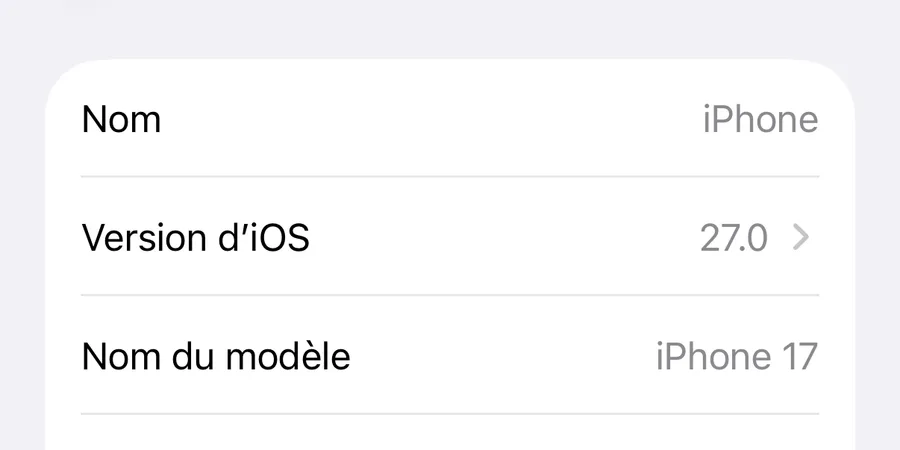
Le chemin complet est Réglages > Général > Informations. La ligne Version d'iOS affiche un numéro du type 27.0 ou 26.4.1.
Le premier nombre est celui qui compte : c'est la version majeure, celle qui change une fois par an à l'automne. Les nombres suivants désignent des corrections intermédiaires, publiées toutes les quelques semaines.
Juste en dessous, la ligne Nom du modèle vous dit quel iPhone vous avez exactement. C'est utile, parce que beaucoup de gens l'ignorent et que la réponse conditionne la compatibilité.
iOS 27 s'installe sur les iPhone 11 et plus récents, ainsi que sur les iPhone SE de deuxième génération et suivantes. En revanche, les fonctions d'Apple Intelligence demandent un matériel plus récent encore, à partir de l'iPhone 15 Pro et de la gamme iPhone 16.
✅
Un iPhone trop ancien pour la dernière version continue de recevoir des correctifs de sécurité pendant plusieurs années sur son ancienne version. Ne pas pouvoir passer à iOS 27 ne signifie pas être laissé sans protection.
Réglages > Général > Informations : la ligne Version d'iOS, et juste en dessous, Nom du modèle.
La méthode
Préparer, puis lancer
Une mise à jour majeure prend entre quinze et quarante-cinq minutes selon le modèle et la connexion. Le téléphone est inutilisable pendant l'installation, il redémarre seul, et l'écran reste noir un moment avec une pomme et une barre de progression. C'est normal.
Quatre vérifications avant de lancer, dans cet ordre.
1
Sauvegardez
Réglages, votre nom en haut, iCloud, Sauvegarde iCloud, puis Sauvegarder maintenant. C'est le seul vrai filet.
2
Branchez le téléphone
Sur secteur, pas sur un ordinateur. Une mise à jour interrompue par une batterie vide est la seule façon d'avoir un vrai problème.
3
Passez en Wi-Fi
Une mise à jour majeure pèse plusieurs gigaoctets. En données mobiles, elle épuise un forfait entier.
4
Lancez l'installation
Réglages, Général, Mise à jour logicielle, puis Télécharger et installer. Posez le téléphone et laissez-le travailler.
⚠️
Pendant l'installation, ne débranchez pas et n'éteignez pas le téléphone, même si l'écran semble figé plusieurs minutes. Une barre de progression qui n'avance plus pendant dix minutes reste un comportement normal.
Capture à venir
Réglages > Général > Mise à jour logicielle, une version disponible et son bouton d'installation.
Exemple concret
Automatique ou manuel ?
Dans Réglages > Général > Mise à jour logicielle > Mises à jour automatiques, deux interrupteurs distincts vous attendent, et la bonne configuration n'est pas la même pour les deux.
Réponses de sécurité et fichiers système : à laisser activé, sans hésitation. Ce sont de petits correctifs urgents, installés discrètement, qui ne changent rien à l'apparence du téléphone.
Installer les mises à jour iOS : c'est le choix personnel. Activé, le téléphone se met à jour tout seul la nuit, en charge et en Wi-Fi. Désactivé, vous décidez du moment.
Pour un usage courant, laissez les deux activés. Le seul cas qui justifie de désactiver le second, c'est de dépendre d'une application professionnelle particulière dont vous devez vérifier la compatibilité avant chaque version majeure.
Capture à venir
L'écran des mises à jour automatiques, avec ses deux interrupteurs activés.
À éviter
Trois erreurs de mise à jour
⚠️
Repousser indéfiniment « pour ne rien casser »
C'est le raisonnement le plus coûteux. Chaque mise à jour publiée révèle les failles qu'elle corrige, et un téléphone en retard devient une cible documentée.
Si le changement vous inquiète, attendez une ou deux semaines après la sortie, pas six mois.
⚠️
Lancer sans sauvegarde
Le risque réel est faible, mais il n'est pas nul, et une sauvegarde coûte cinq minutes.
Vérifiez la date de la dernière sauvegarde dans Réglages > votre nom > iCloud > Sauvegarde iCloud. Si elle date de plusieurs semaines, relancez-la à la main.
⚠️
Supprimer des photos pour faire de la place
Quand l'espace manque, iOS propose de libérer temporairement de la place en déchargeant des applications, puis les réinstalle après coup.
Acceptez cette proposition plutôt que de supprimer des souvenirs dans l'urgence.
✓Quiz de validation
Quiz de validation
4 questions. 60 % de bonnes réponses pour valider la leçon.
Synthèse
À retenir
✦ Quatre points pour ancrer la leçon
🔐
Mettre à jour est la prudence. Le correctif rend la faille publique. Le retard est le risque, pas l'inverse.
🔎
Réglages, Général, Informations. Le chemin qui donne votre version et le nom exact de votre modèle.
🔌
Sauvegarde, secteur, Wi-Fi. Les trois précautions qui suffisent. Puis on pose le téléphone et on le laisse faire.
📅
Un modèle non compatible reste protégé. Les correctifs de sécurité continuent pendant des années sur l'ancienne version.
Mise en pratique
Cinq minutes pour vérifier
Allez dans Réglages > Général > Informations et notez votre version ainsi que le nom de votre modèle. Sur un papier, pas dans votre tête : ces deux informations vous seront redemandées un jour, par un dépanneur ou par une notice.
Ouvrez ensuite Réglages > votre nom > iCloud > Sauvegarde iCloud et regardez la date de la dernière sauvegarde. Si elle a plus d'une semaine, appuyez sur Sauvegarder maintenant.
✅
Critère de réussite : vous savez énoncer votre version d'iOS et le nom de votre modèle, et la dernière sauvegarde iCloud date de moins de vingt-quatre heures.