Agrandir, épaissir, éclairer. Six réglages qui changent tout, et que presque personne n'active.
⏱ 8 min de lecture👁 6 réglages de confort✅ Vérifié sur iOS 27
Un iPhone sort d'usine réglé pour une vue de trente ans. Rien n'oblige à s'en contenter, et les réglages qui suivent ne relèvent pas du handicap : ils relèvent du confort, et ils sont faits pour être utilisés.
Promesse
À la fin de cette leçon
Vous saurez agrandir le texte de tout le système, l'épaissir pour le détacher du fond, régler une application récalcitrante à part, activer le Zoom et la Loupe, et choisir entre thème clair et thème sombre en connaissance de cause.
Un seul chemin à retenir pour la plupart : Réglages > Accessibilité. Le mot fait peur à tort. Il désigne simplement l'endroit où Apple range tout ce qui rend le téléphone plus confortable.
La méthode
Agrandir et épaissir le texte
Deux réglages différents agissent ensemble, et c'est leur combinaison qui donne le résultat. Le premier change la taille, le second l'épaisseur. Beaucoup de gens n'activent que le premier et trouvent le résultat décevant, alors que c'est le second qui apporte le plus de lisibilité.
1
Ouvrez Accessibilité
Réglages, puis Accessibilité, puis Affichage et taille du texte.
2
Activez Texte en gras
Un simple interrupteur. C'est lui qui détache les lettres du fond, et il fait souvent plus d'effet que l'agrandissement.
3
Ouvrez Police plus grande
Un curseur à faire glisser. Un exemple de phrase se met à jour en direct, sous vos yeux.
4
Poussez au-delà de la limite
Activez Tailles de police plus grandes en haut de ce même écran : le curseur gagne cinq crans supplémentaires.
💡
Deux réglages voisins valent le détour dans le même écran. Augmenter le contraste assombrit les textes gris pâle qu'Apple affectionne. Réduire la transparence remplace les fonds translucides par des fonds pleins, ce qui rend les menus nettement plus lisibles.
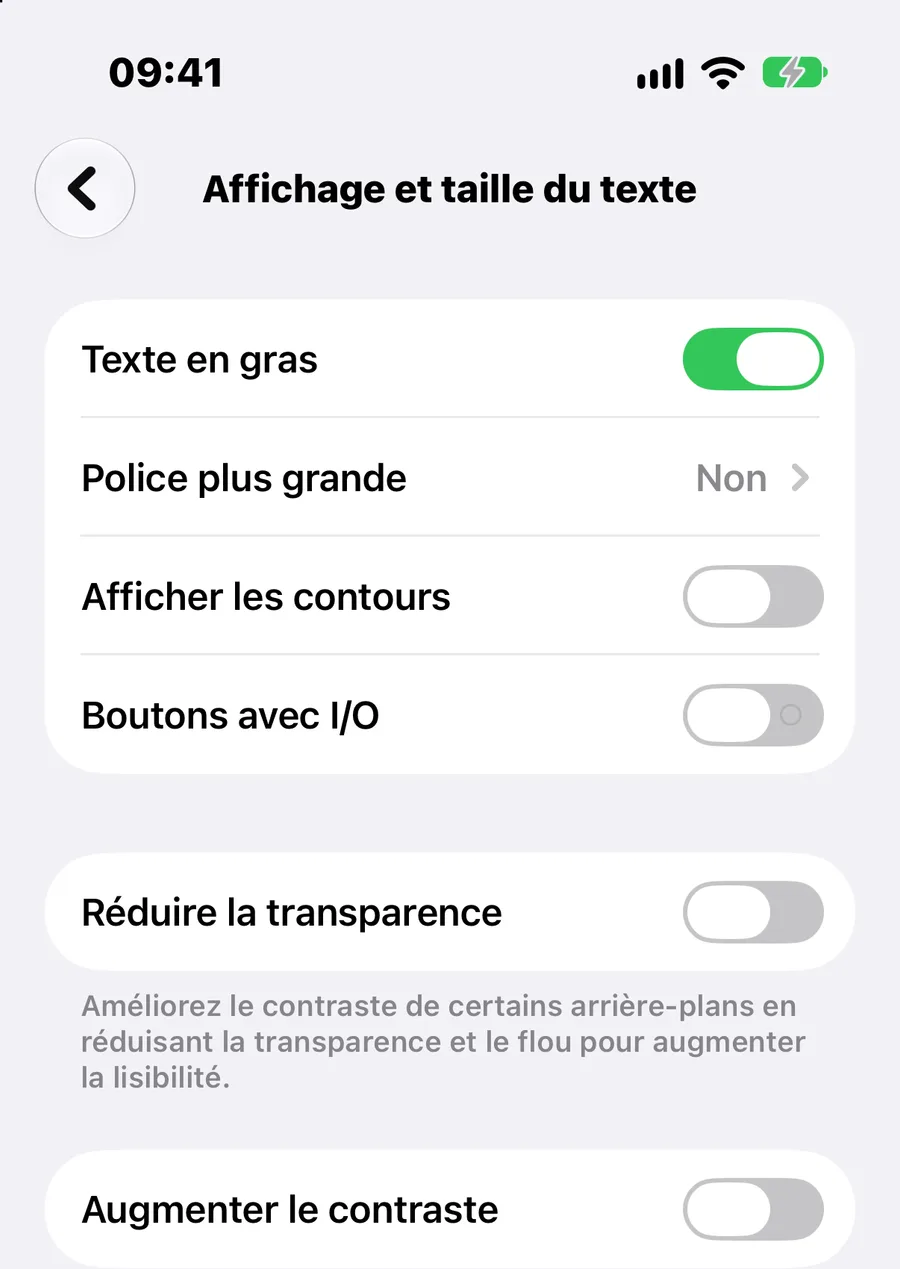
L'écran Affichage et taille du texte, Texte en gras activé. Police plus grande, juste en dessous, ouvre le curseur de taille. Réduire la transparence et Augmenter le contraste suivent plus bas.
Exemple concret
Régler une seule application
Agrandir le texte partout a un défaut : les écrans se remplissent vite, et certaines applications deviennent moins pratiques. iOS permet donc de régler la taille pour une application précise, sans toucher au reste.
Le chemin est le suivant : Réglages > Accessibilité > Réglages par app, puis Ajouter une app. Choisissez par exemple Messages, puis réglez pour elle seule la taille du texte, le gras ou le contraste.
C'est la réponse propre au cas du défi d'ouverture, et c'est aussi la façon de garder une police confortable là où vous lisez beaucoup, sans encombrer les écrans où vous ne faites que passer.
✅
Ce réglage est réversible et sans risque. Une application retirée de la liste retrouve immédiatement le comportement général du téléphone.
Capture à venir
Les réglages par application, dans Accessibilité, avec Messages ajouté à la liste.
Aller plus loin
Le Zoom et la Loupe
Ces deux outils portent des noms proches et ne font pas du tout la même chose.
Le Zoom agrandit l'écran de l'iPhone. Il s'active dans Réglages > Accessibilité > Zoom, et se déclenche ensuite d'un double tap à trois doigts. Ce geste demande un peu d'habitude, mais il fonctionne partout, y compris dans les applications qui ignorent la taille du texte.
La Loupe est une application à part entière. Elle se sert de l'appareil photo pour grossir le monde réel : une étiquette de médicament, une notice, un numéro de série. Elle sait aussi geler l'image, ce qui évite de tenir le téléphone parfaitement immobile, et forcer l'éclairage.
Retenez la distinction ainsi : le Zoom agrandit l'écran, la Loupe agrandit le monde.
Capture à venir
Réglages > Accessibilité > Zoom, et l'explication du geste à trois doigts qui l'active.
À éviter
Trois erreurs de confort
⚠️
Éviter Accessibilité par principe
Le mot évoque le handicap, et beaucoup s'interdisent d'y aller. C'est pourtant l'endroit où Apple range le confort de lecture de tout le monde.
Y activer le texte en gras ne vous étiquette en rien. Cela rend juste votre téléphone lisible.
⚠️
Monter la luminosité au maximum en permanence
C'est fatigant pour les yeux le soir, et c'est le premier poste de consommation de la batterie.
Laissez plutôt la luminosité automatique faire son travail, dans Accessibilité puis Affichage, et corrigez ponctuellement depuis le Centre de contrôle.
⚠️
Croire que le thème sombre repose toujours les yeux
Il aide le soir, dans une pièce peu éclairée. En plein jour, du texte clair sur fond noir se lit au contraire moins bien pour beaucoup de gens.
Le bon réglage est Automatique : clair le jour, sombre la nuit.
✓Quiz de validation
Quiz de validation
4 questions. 60 % de bonnes réponses pour valider la leçon.
Synthèse
À retenir
✦ Quatre points pour ancrer la leçon
👁
Accessibilité est à tout le monde. C'est le rayon du confort de lecture, pas celui du handicap.
🔠
Le gras avant la taille. Épaissir les caractères apporte souvent plus de lisibilité que les agrandir.
🎯
Réglez application par application. Réglages par app corrige celles qui ignorent vos préférences générales.
🔍
Zoom pour l'écran, Loupe pour le monde. Deux noms proches, deux outils distincts. La Loupe se range dans le Centre de contrôle.
Mise en pratique
Dix minutes pour régler
Allez dans Réglages > Accessibilité > Affichage et taille du texte. Activez Texte en gras et regardez l'écran changer immédiatement. Ouvrez ensuite Police plus grande et montez d'un cran, pas plus, puis revenez lire un message.
Si un cran ne suffit pas, remontez d'un autre le lendemain plutôt que tout de suite. L'œil s'habitue, et un réglage trop agressif d'un coup est souvent annulé le jour même.
✅
Critère de réussite : vous lisez un message sans plisser les yeux ni éloigner le téléphone, et vous savez retrouver seul le chemin Réglages, Accessibilité, Affichage et taille du texte.