Enregistrer les numéros sans indicatif
Un numéro noté 06 12 34 56 78 ne fonctionne pas depuis l'étranger et empêche l'iPhone de reconnaître certains appels entrants.
Prenez l'habitude du +33 suivi du numéro sans son zéro initial.
Créer, corriger, fusionner les doublons. Et remplir la fiche que les secours peuvent lire.
Le répertoire est la pièce centrale du téléphone : il commande le filtrage des appels, l'affichage des noms dans Messages, et ce que les secours peuvent lire. Un répertoire en désordre dégrade tout le reste.
Vous saurez créer et corriger un contact, écrire les numéros dans un format qui fonctionne partout, fusionner les doublons que l'iPhone détecte tout seul, et remplir votre fiche médicale d'urgence.
Dans Contacts, le bouton + en haut à droite ouvre une fiche vierge. Le reste est de la saisie, mais deux détails déterminent si le contact servira vraiment.
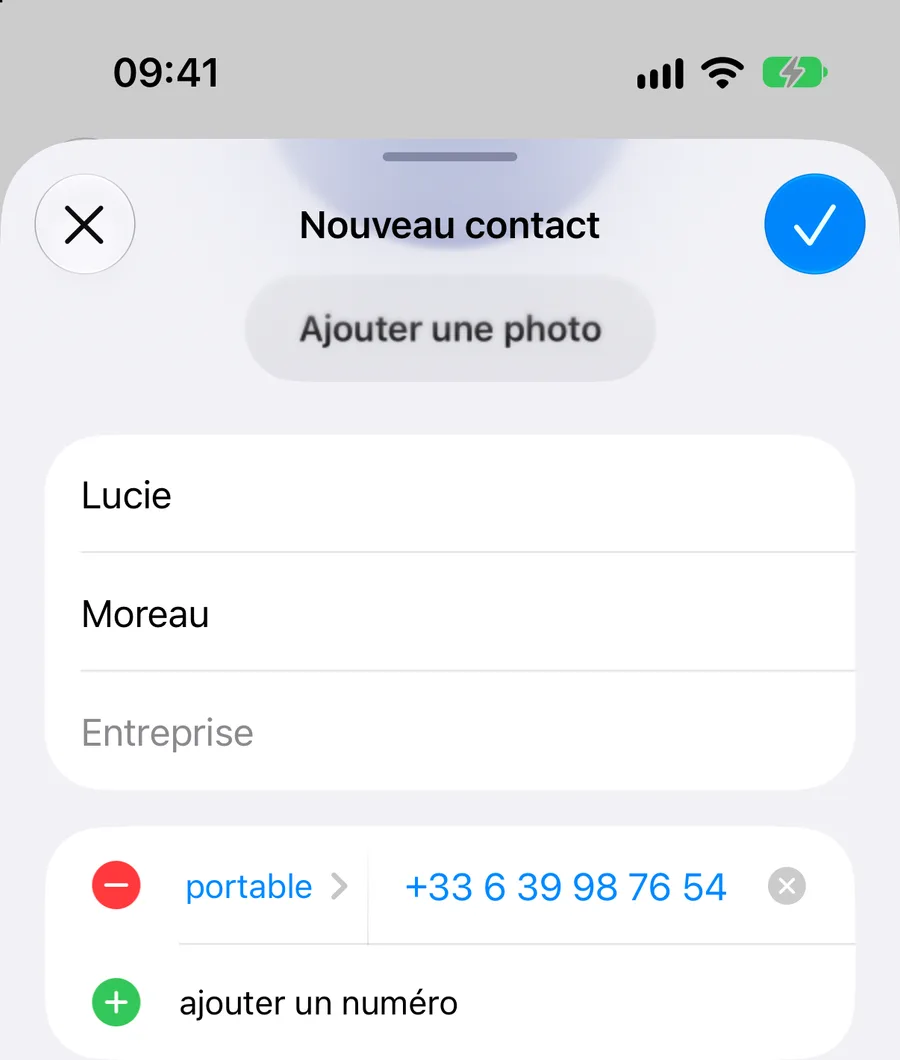
Le format du numéro. Écrivez-le au format international, avec l'indicatif du pays : +33 6 12 34 56 78 plutôt que 06 12 34 56 78. Le zéro initial disparaît après le +33. Ce format fonctionne depuis l'étranger, permet à l'iPhone de reconnaître l'appelant sans ambiguïté, et évite les doublons décrits plus bas.
Le libellé. Un contact enregistré sous « Docteur » ne se retrouve pas quand on cherche son nom. Mettez le nom de famille dans le champ prévu, et la profession dans le champ société ou dans les notes.
Onglet Récents, flèche à droite du numéro, puis Créer un contact. Plus rapide que la saisie à la main.
Ouvrez le contact, touchez Modifier en haut à droite, changez ce qu'il faut, puis OK.
Elle s'affiche en grand à l'appel. Un visage se reconnaît plus vite qu'un nom sur un écran.
Depuis la fiche, Ajouter aux favoris. Ces contacts peuvent sonner même en Ne pas déranger.
La même personne apparaît trois fois : une fois avec son portable, une fois avec son fixe, une fois avec son adresse mail. C'est le résultat normal de plusieurs années de téléphones successifs et de comptes synchronisés.
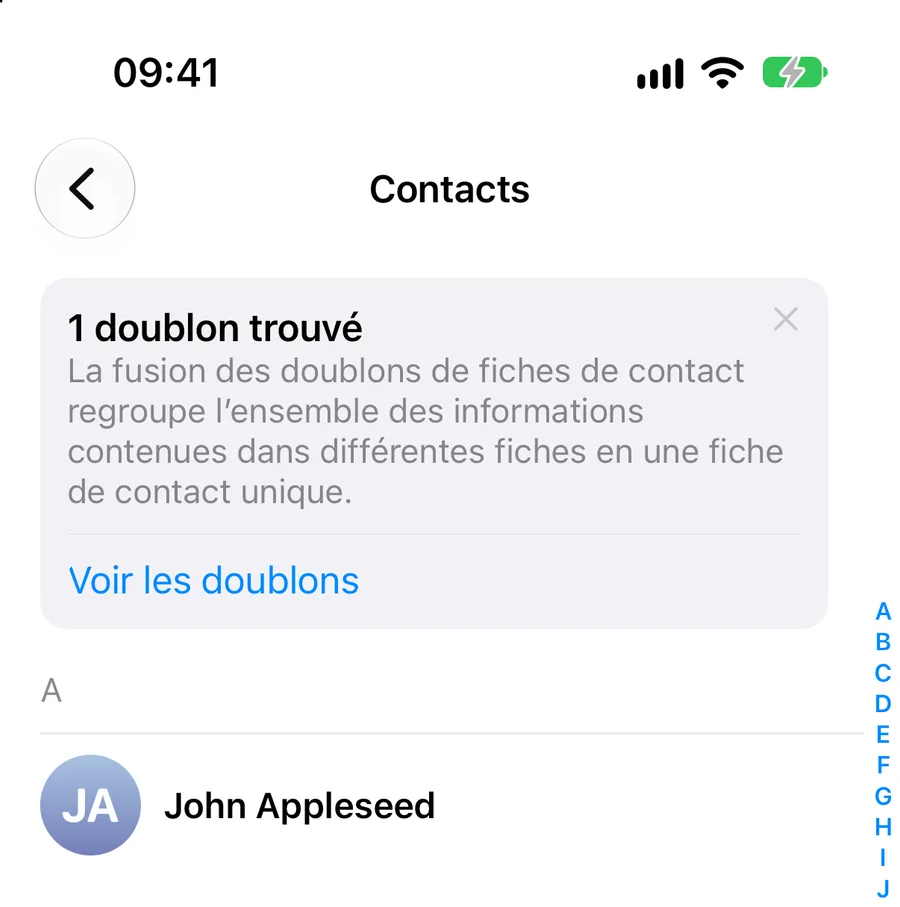
iOS repère ces doublons tout seul. Ouvrez Contacts et regardez tout en haut de la liste : si un encadré annonce des doublons trouvés, touchez Voir les doublons. L'iPhone vous montre les fiches concernées et propose de les fusionner, une par une ou toutes ensemble avec Tout fusionner.
La fusion ne perd rien. Elle réunit dans une seule fiche tous les numéros, adresses et anniversaires trouvés dans les fiches d'origine. Il n'y a donc aucune raison d'hésiter, et c'est l'opération la plus rentable de cette leçon : quelques touches pour un répertoire propre.
Si l'encadré n'apparaît pas, c'est simplement qu'aucun doublon n'a été détecté.
C'est la réponse au défi d'ouverture, et le point le plus important de cette leçon.
Ouvrez l'application Santé, touchez votre portrait en haut à droite, puis Fiche médicale. Chaque rubrique a son propre bouton Ajouter ou Modifier. Renseignez ce qui compte : allergies, traitements en cours, antécédents, groupe sanguin, donneur d'organes.
Descendez ensuite jusqu'aux contacts d'urgence et ajoutez au moins une personne, en précisant le lien de parenté.
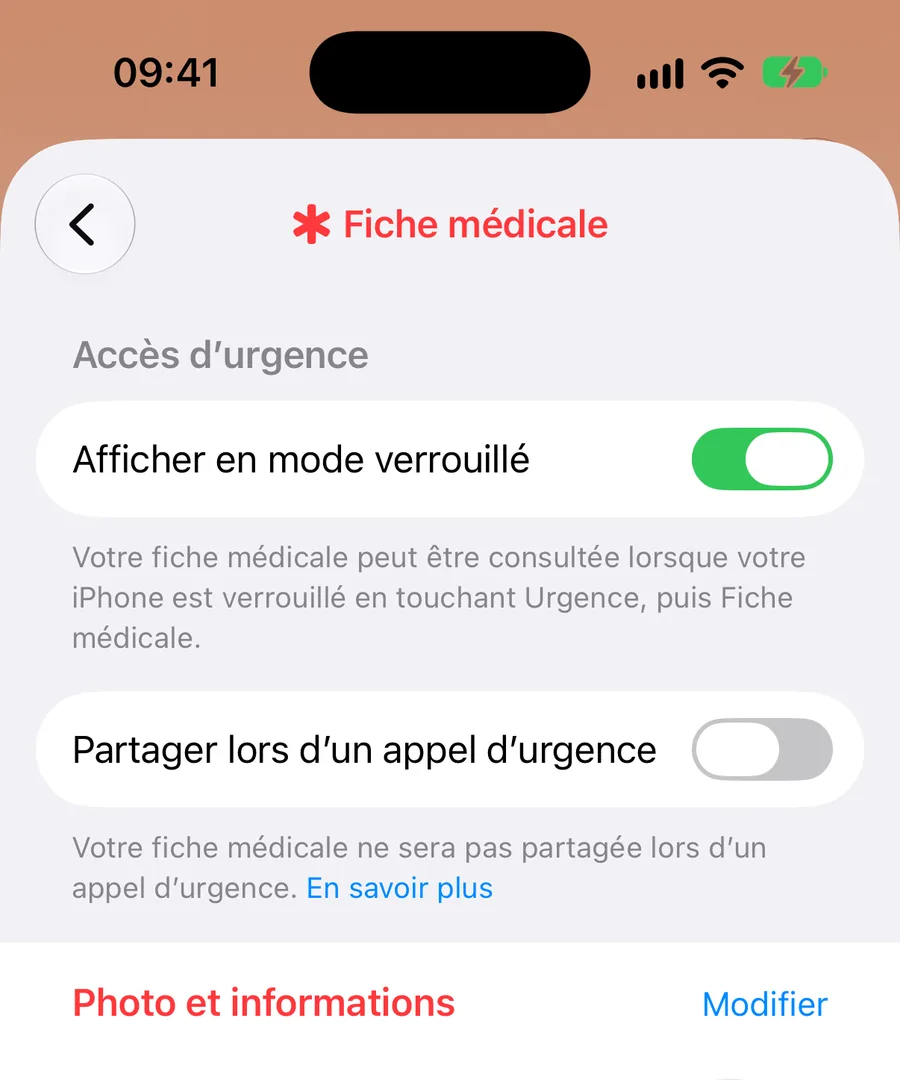
Vérifiez enfin, tout en haut de la fiche, que l'option Afficher en mode verrouillé est bien activée. Sans elle, la fiche existe mais reste inaccessible à qui ne connaît pas votre code, ce qui lui retire tout intérêt.
Pour contrôler que tout fonctionne : verrouillez votre iPhone, affichez le clavier du code, et touchez Urgence en bas à gauche, puis Fiche médicale. Vos informations doivent apparaître.
Un numéro noté 06 12 34 56 78 ne fonctionne pas depuis l'étranger et empêche l'iPhone de reconnaître certains appels entrants.
Prenez l'habitude du +33 suivi du numéro sans son zéro initial.
La fusion additionne les informations, elle n'en supprime aucune. Tous les numéros des fiches d'origine se retrouvent dans la fiche unique.
C'est l'opération la plus sûre et la plus rentable du répertoire.
Une fiche remplie mais laissée invisible sur l'écran verrouillé ne sert à rien : personne ne pourra la lire au moment où elle compterait.
Vérifiez l'option Afficher en mode verrouillé, puis testez depuis l'écran de code.
4 questions. 60 % de bonnes réponses pour valider la leçon.
Ouvrez Contacts et cherchez l'encadré des doublons en haut de la liste. S'il est là, touchez Voir les doublons, puis fusionnez tout.
Ouvrez ensuite l'application Santé, puis votre portrait, puis Fiche médicale. Renseignez vos allergies, vos traitements et au moins un contact d'urgence. Activez Afficher en mode verrouillé.
Verrouillez enfin votre iPhone et vérifiez, depuis l'écran de code, que Urgence puis Fiche médicale affiche bien vos informations. C'est le seul test qui prouve que la fiche servira.