Prendre la première application de la liste
Les premiers résultats sont parfois des publicités, signalées par une petite mention. Des imitations s'y glissent, aux noms très proches de l'originale.
Vérifiez le développeur avant de toucher Obtenir.
Trouver la bonne, l'installer sans se tromper, et savoir laquelle mérite votre confiance.
Ajouter une application est le geste qui transforme un téléphone en outil personnel. C'est aussi celui par lequel arrivent la plupart des mauvaises surprises, quand on ne sait pas quoi regarder.
Vous saurez chercher et installer une application, lire sa fiche pour juger si elle mérite votre confiance, comprendre ce que signifient les mentions de prix, la mettre à jour, et la supprimer proprement.
Sur iPhone, les applications s'installent depuis l'App Store, l'icône bleue marquée d'un A stylisé. C'est la seule voie normale, et c'est une bonne nouvelle : chaque application y est examinée par Apple avant publication.
Conséquence directe et rassurante : aucun site web ne peut installer une application sur votre iPhone. Une page qui vous annonce que votre téléphone est infecté et qu'il faut installer un outil de nettoyage ne peut rien faire, sauf vous conduire à le faire vous-même. Fermez l'onglet.
La boutique se lit par onglets, en bas. Rechercher, la loupe, est celui qui sert vraiment : tapez le nom de ce que vous cherchez. Les autres onglets proposent des sélections éditoriales, utiles pour flâner, pas pour trouver.
Quatre vérifications, dix secondes, et l'essentiel des mauvaises surprises est écarté.
Sous le titre. Il doit correspondre à l'entreprise attendue, pas à un nom qui y ressemble.
Une note de 5 sur 12 avis ne vaut rien. Une note de 4,5 sur 80 000 avis, si.
« Obtenir » signifie gratuit. « Achats intégrés » signifie gratuit à l'installation, payant ensuite.
Touchez Obtenir, puis confirmez par Face ID ou par un double appui sur le bouton latéral.
La fiche d'une application dans l'App Store : le développeur sous le titre, la note et le nombre d'avis, puis le bouton Obtenir.
Les mises à jour. Elles s'installent seules par défaut, en Wi-Fi, et il faut les laisser faire : elles corrigent des failles, comme pour le système. Pour vérifier ou forcer, ouvrez l'App Store, touchez votre portrait en haut à droite, et descendez : les mises à jour en attente s'y trouvent.
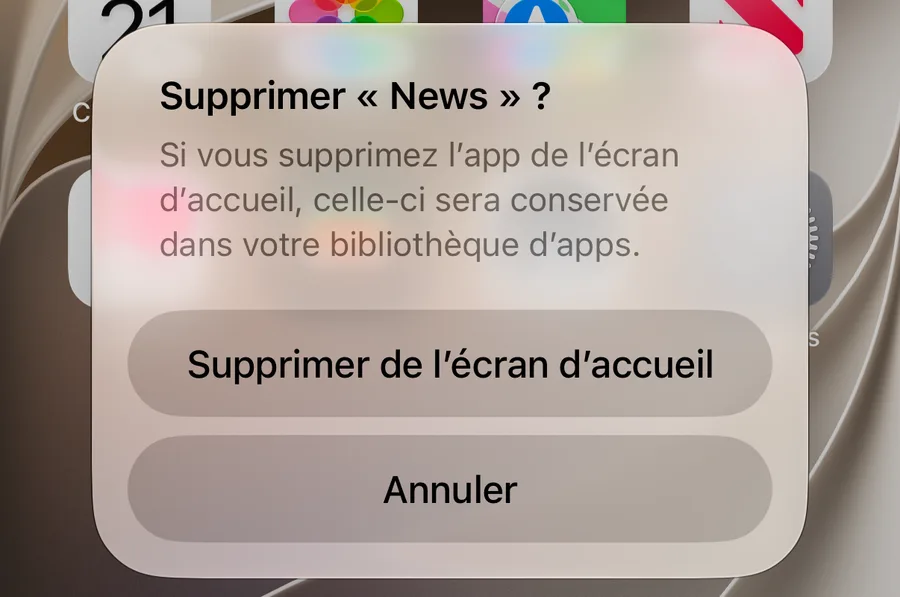
Supprimer. Gardez le doigt appuyé sur l'icône, puis touchez Supprimer l'app : une fenêtre propose deux choix. Supprimer l'app, à nouveau, puis Supprimer pour confirmer, efface l'application. Supprimer de l'écran d'accueil, à ne pas confondre, range simplement l'application dans la bibliothèque, comme vu à la première leçon du cours.
Une application supprimée emporte ses données avec elle. Elle reste néanmoins liée à votre compte : la réinstaller plus tard ne la fera pas repayer si vous l'aviez achetée. La liste de tout ce que vous avez installé un jour se retrouve dans votre portrait, rubrique des achats.
Ranger. Un appui long sur l'écran d'accueil fait trembler les icônes et permet de les déplacer. Posez-en une sur une autre pour créer un dossier. Pour les applications rarement utilisées, le plus simple reste de ne pas les mettre sur l'écran d'accueil du tout et de les retrouver par la recherche.
Les premiers résultats sont parfois des publicités, signalées par une petite mention. Des imitations s'y glissent, aux noms très proches de l'originale.
Vérifiez le développeur avant de toucher Obtenir.
Gratuit à l'installation ne veut pas dire gratuit. Beaucoup d'applications enchaînent sur une période d'essai qui se transforme en abonnement mensuel.
Lisez la mention, et vérifiez vos abonnements après tout nouvel essai.
Aucun site ne peut installer quoi que ce soit sur votre iPhone. Une page qui annonce un virus cherche à vous faire installer vous-même, ou à vous faire appeler un faux numéro.
Fermez l'onglet. Rien de plus n'est nécessaire.
4 questions. 60 % de bonnes réponses pour valider la leçon.
Ouvrez l'App Store et cherchez une application que vous connaissez, celle de votre banque ou de votre mutuelle. Avant d'installer, lisez à voix haute le nom du développeur et le nombre d'avis, et repérez s'il y a la mention Achats intégrés.
Installez-la, puis ouvrez votre portrait en haut à droite pour voir la liste de vos mises à jour en attente.
Terminez en supprimant une application que vous n'ouvrez jamais, en prenant bien Supprimer l'app et non Supprimer de l'écran d'accueil.