Ce que raconte le haut de l'écran, et les cinq gestes qui ont remplacé le bouton d'autrefois.
⏱ 7 min de lecture👆 5 gestes essentiels✅ Vérifié sur iOS 27
Les iPhone récents n'ont plus de bouton rond en bas. Tout passe désormais par des balayages du doigt, que personne ne prend le temps d'expliquer. Cette leçon les rassemble, une fois pour toutes.
Promesse
À la fin de cette leçon
Vous saurez lire les indicateurs du haut de l'écran, revenir à l'écran d'accueil depuis n'importe où, passer d'une application à l'autre, et retrouver une application qui semble avoir disparu.
Rien de tout cela ne demande de connaissances techniques. Ce sont des gestes, et un geste s'apprend en le faisant. Gardez votre iPhone à portée de main en lisant.
Se repérer
Le haut de l'écran est un tableau de bord
Cette fine bande s'appelle la barre d'état. Elle est presque toujours visible et elle répond, sans qu'on la sollicite, à la plupart des questions qu'on se pose sur l'état du téléphone.
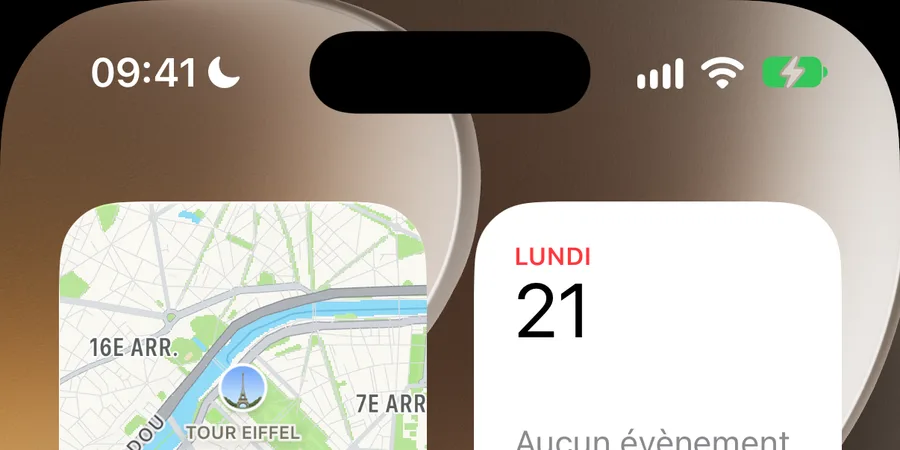
À gauche, l'heure. À droite, dans l'ordre : la qualité du réseau mobile, le nom du réseau ou la mention Wi-Fi, puis la batterie. Sur les modèles récents, ces indicateurs se répartissent de part et d'autre de la zone noire du haut, celle qui abrite la caméra.
Trois signes méritent d'être reconnus, parce qu'ils expliquent la moitié des inquiétudes du quotidien.
Un croissant de lune : le mode Ne pas déranger est actif, votre téléphone ne sonnera pas. C'est la première chose à vérifier quand on croit avoir raté des appels.
Un avion : le mode Avion est actif, ni appels ni données mobiles ne passent.
Un point orange ou vert : une application utilise le micro ou la caméra à cet instant.
Un dernier repère, moins connu : la batterie devient jaune dès que le mode économie d'énergie s'enclenche. Ce n'est pas une alerte de panne, seulement le signe que l'iPhone lève le pied pour tenir plus longtemps.
La barre d'état : l'heure à gauche, suivie ici du croissant de lune de Ne pas déranger, puis le réseau, le Wi-Fi et la batterie de l'autre côté de la zone noire.
La méthode
Cinq gestes remplacent le bouton
Jusqu'à l'iPhone 8, un bouton rond ramenait à l'accueil. Il a disparu, et cinq balayages ont pris sa place. Ils fonctionnent partout, dans n'importe quelle application.
Le point de départ du geste compte autant que sa direction : c'est la seule difficulté réelle, et elle disparaît après une dizaine d'essais.
1
Revenir à l'accueil
Posez le doigt sur le tout bord inférieur de l'écran et remontez d'un geste franc, sans hésiter.
2
Changer d'application
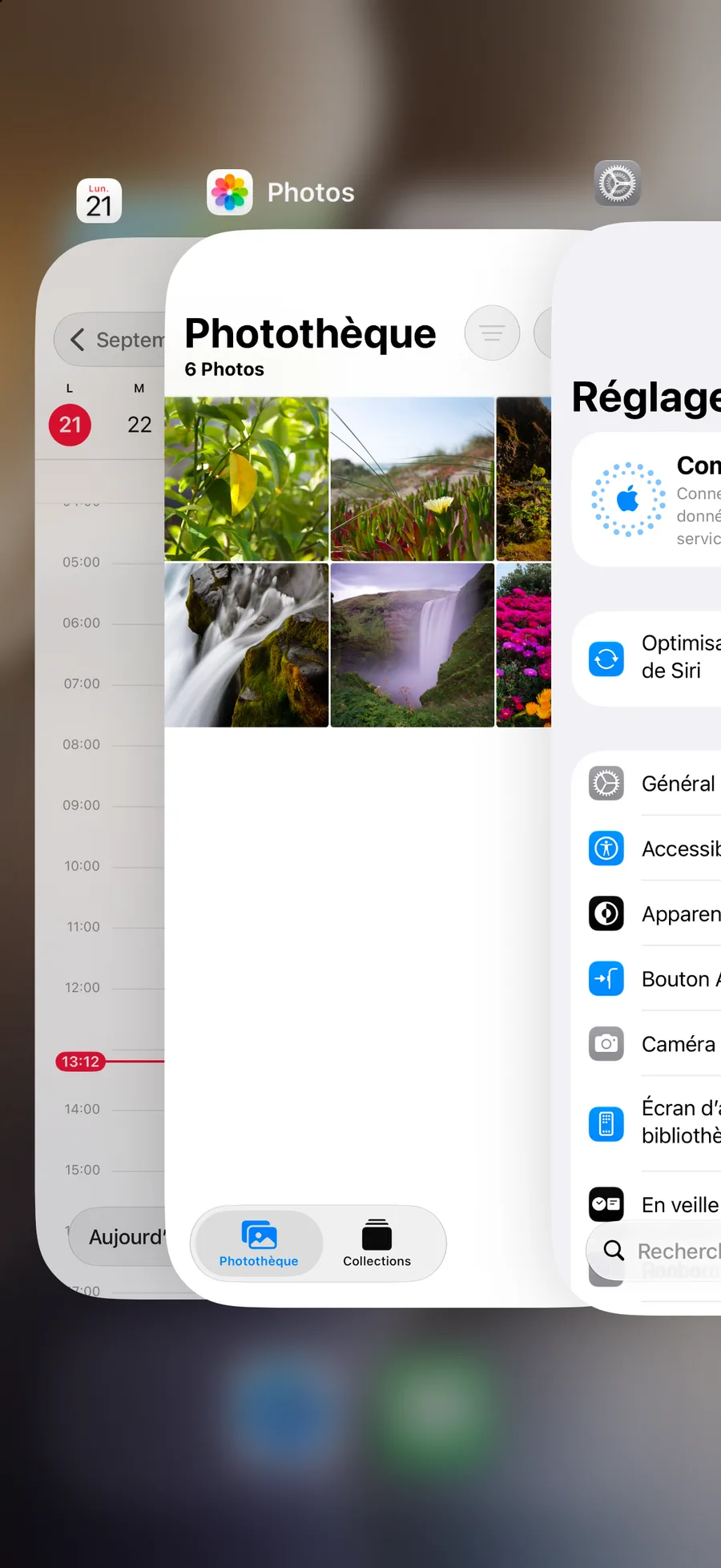
Le même geste, mais marquez une pause à mi-hauteur : les applications ouvertes s'alignent en cartes.
3
Revenir en arrière
Dans une application, partez du bord gauche vers la droite. Cela remplace la flèche de retour.
4
Ouvrir le Centre de contrôle
Descendez depuis le coin supérieur droit. On y trouve la lampe, le Wi-Fi et la luminosité.
5
Voir ses notifications
Descendez depuis le haut au centre ou à gauche. Les messages en attente s'affichent.
💡
Les gestes 4 et 5 partent tous les deux du haut. Seul le côté les distingue : à droite le Centre de contrôle, ailleurs les notifications. C'est la confusion la plus fréquente, et elle se corrige en visant franchement le coin.
⚠️
Votre iPhone a un bouton rond en bas ? C'est le cas des iPhone SE récents, qui reçoivent eux aussi iOS 27. Trois gestes changent pour vous : appuyez sur le bouton pour revenir à l'accueil, appuyez deux fois de suite pour voir les applications ouvertes, et remontez depuis le bas de l'écran pour le Centre de contrôle. Les notifications et le retour en arrière fonctionnent comme décrit ci-dessus.
Le deuxième geste : remonter depuis le bas en marquant une pause, et les applications ouvertes s'alignent en cartes. Faites-les glisser de côté, puis touchez celle que vous voulez.
Exemple concret
« J'ai perdu une application »
C'est la panique la plus courante, et elle est presque toujours infondée. Une icône absente de l'écran d'accueil ne signifie pas une application supprimée.
Deux endroits la retrouvent en quelques secondes.
La recherche d'abord, la méthode la plus sûre. Depuis l'écran d'accueil, posez le doigt au milieu de l'écran et descendez : un champ de saisie apparaît. Tapez les trois premières lettres du nom, l'application se présente.
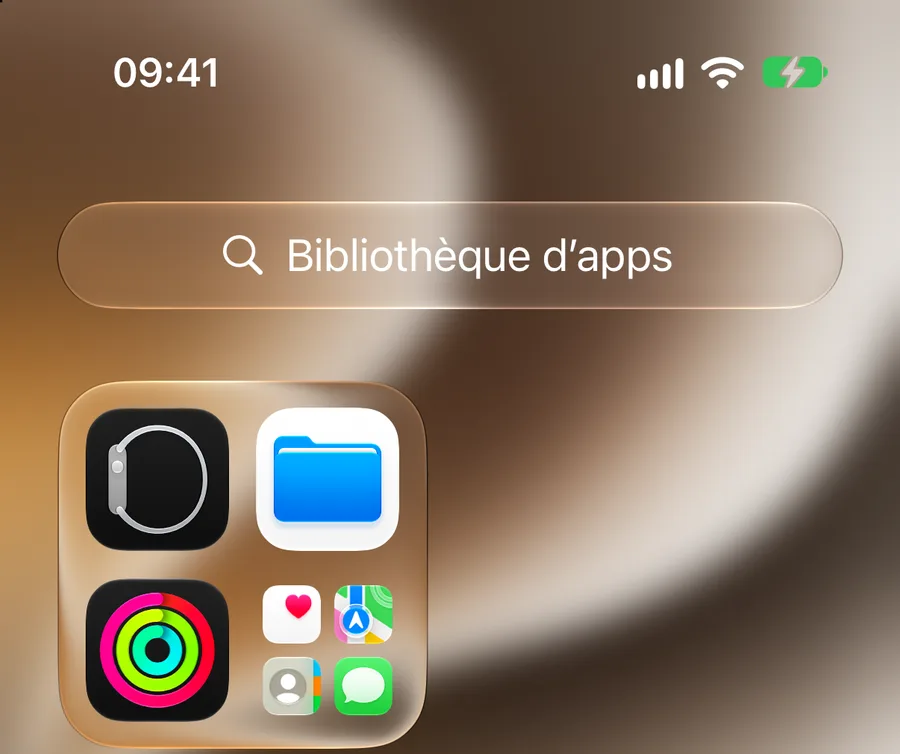
La bibliothèque d'apps ensuite. Balayez vers la gauche, page après page, jusqu'à dépasser la dernière : vous arrivez sur un écran où toutes vos applications sont rangées par thème, sans exception. Rien ne peut manquer à cet endroit.
✅
Si une application figure dans la bibliothèque, elle est installée et vos données sont intactes. Pour la remettre sur l'écran d'accueil, gardez le doigt appuyé sur son icône, puis choisissez Ajouter à l'écran d'accueil.
La bibliothèque d'apps, au-delà de la dernière page de l'écran d'accueil. Son champ de recherche retrouve toute application installée, même absente de l'écran d'accueil.
À éviter
Trois croyances qui compliquent la vie
⚠️
Fermer ses applications pour économiser la batterie
C'est la croyance la plus répandue, et elle est fausse. Une application laissée en arrière-plan est mise en veille par l'iPhone et ne consomme rien. La rouvrir entièrement coûte au contraire de l'énergie.
Ne balayez une carte vers le haut que pour une application réellement bloquée.
⚠️
Croire que retirer l'icône désinstalle l'application
Un appui long sur une icône, puis Supprimer l'app, ouvre deux choix : Supprimer de l'écran d'accueil et Supprimer l'app. Le premier range l'application dans la bibliothèque, le second l'efface avec ses données.
Les deux commencent par le même mot : lisez la fin du libellé avant de valider, seul le second est irréversible.
⚠️
Croire que seule la direction du geste compte
Un balayage vers le haut qui part du milieu de l'écran fait défiler la page, il ne ramène pas à l'accueil. Et descendre depuis le milieu de l'écran d'accueil ouvre la recherche, pas les notifications.
Le point de départ décide du geste autant que sa direction : visez le bord, franchement.
✓Quiz de validation
Quiz de validation
4 questions. 60 % de bonnes réponses pour valider la leçon.
Synthèse
À retenir
✦ Quatre points pour ancrer la leçon
📍
Lisez la barre d'état. Lune, avion, batterie jaune : elle explique la plupart des comportements surprenants.
👆
Le bas ramène toujours chez vous. Un balayage franc depuis le bord inférieur fonctionne dans toutes les applications.
🟠
Orange et vert sont des témoins. Micro et caméra. Ils sont dessinés par le système, aucune application ne les cache.
📚
Rien ne disparaît vraiment. La bibliothèque d'apps contient tout ce qui est installé, même sans icône visible.
Mise en pratique
Cinq minutes pour essayer
Prenez votre iPhone et enchaînez la série suivante, deux fois de suite.
Ouvrez l'application Photos. Revenez à l'écran d'accueil d'un balayage depuis le bas. Refaites le même geste en marquant une pause, pour voir les cartes. Descendez depuis le coin supérieur droit pour ouvrir le Centre de contrôle, puis refermez-le en balayant vers le haut. Enfin, descendez depuis le milieu de l'écran d'accueil et tapez « pho » pour retrouver Photos par la recherche.
✅
Critère de réussite : vous enchaînez les cinq gestes sans regarder cette page, et vous ouvrez le Centre de contrôle du premier coup plutôt que les notifications.