Faire défiler au lieu de chercher
Remonter le fil est le réflexe le plus naturel et le plus lent. Sur dix mille photos, il ne mène nulle part.
Le premier geste doit être la loupe, toujours, même quand on n'a qu'une idée vague de ce qu'on cherche.
Cesser de faire défiler dix ans de souvenirs pour retrouver celle de l'été dernier.
Une photothèque de dix mille photos n'a pas besoin d'être rangée pour être exploitable. Elle a besoin d'être interrogée, et l'iPhone sait répondre à quatre types de questions.
Vous saurez chercher une photo par ce qu'elle contient, par le lieu, par la date ou par la personne, mettre de côté celles qui comptent, et masquer celles qui ne regardent personne.
Le tout sans jamais créer un seul dossier.
Tout part de la loupe, dans l'application Photos. Ce champ accepte bien plus que des noms de dossiers.
Tapez « chat », « gâteau », « voiture », « neige ». L'iPhone reconnaît ce qu'il y a sur l'image.
Tapez un mot écrit sur la photo : une plaque, une étiquette, une ordonnance. Il sait le lire.
Tapez « Rome », « décembre 2024 », « plage ». La position est enregistrée avec chaque photo.
Nommez un visage une fois dans l'album Personnes, et toutes ses photos se regroupent pour toujours.
Une recherche par contenu dans Photos : un mot tapé dans la loupe, et les photos qui y correspondent.
Deux gestes suffisent, et ils rapportent bien plus que des albums construits patiemment puis jamais tenus à jour.
Le cœur. Sous chaque photo, une petite icône de cœur la place dans l'album Favoris. Prenez l'habitude d'y mettre les dix photos par an qui comptent vraiment. C'est l'album que vous ouvrirez pour montrer quelque chose à quelqu'un, et il se remplit sans effort.
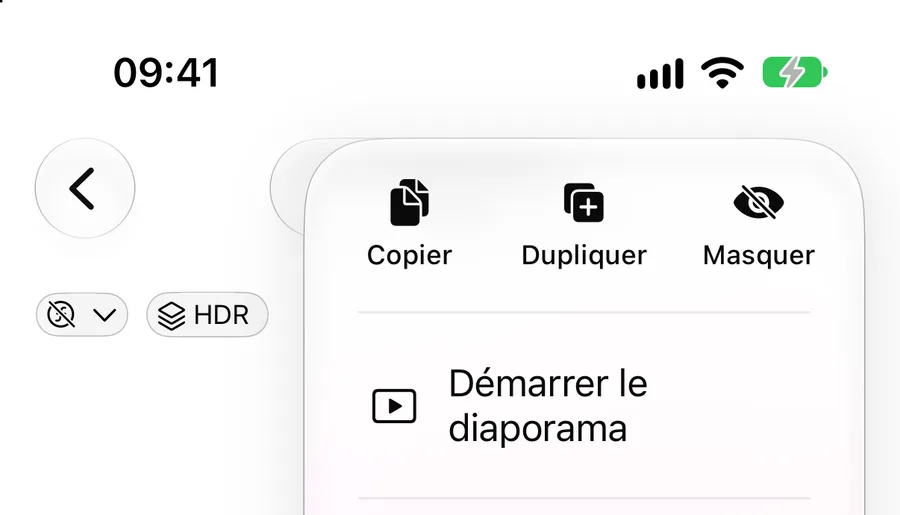
Masquer. Une photo administrative, une pièce d'identité, un document bancaire n'ont rien à faire dans le flux qu'on montre à ses petits-enfants. Sélectionnez la photo, touchez le bouton aux trois points, puis Masquer. Elle part dans un album Masquées, protégé par Face ID, et disparaît du flux principal.
Pour les documents que vous consultez souvent, ordonnance ou carte de mutuelle, le favori et le masquage se combinent mal : préférez alors l'application Fichiers ou une note verrouillée, qui sont faites pour ça.
Remonter le fil est le réflexe le plus naturel et le plus lent. Sur dix mille photos, il ne mène nulle part.
Le premier geste doit être la loupe, toujours, même quand on n'a qu'une idée vague de ce qu'on cherche.
Un album demande un classement manuel à chaque photo. Six mois plus tard, il ne contient plus qu'une fraction du sujet et donne une fausse impression d'exhaustivité.
Les favoris et la recherche demandent moins et rendent davantage.
L'album Masquées écarte une photo du flux et se verrouille par Face ID. C'est de la discrétion, pas un coffre-fort.
Pour un document réellement sensible, une note verrouillée ou l'application Fichiers conviennent mieux.
4 questions. 60 % de bonnes réponses pour valider la leçon.
Ouvrez Photos, touchez la loupe, et tapez successivement trois mots : le nom d'une ville où vous êtes allé, un mot du quotidien comme « gâteau » ou « fleurs », puis un mot que vous savez écrit sur un document photographié.
Ouvrez ensuite l'album Personnes et nommez un visage qui revient souvent. Refaites une recherche avec ce prénom, en y ajoutant un nom de lieu.