Un code à quatre chiffres, ou une date de naissance
Le code ouvre tout ce que Face ID protège. Une date de naissance se lit sur les papiers volés avec le téléphone.
Six chiffres sans signification, changés si quelqu'un a pu vous voir les saisir.
Le code, Face ID, et les gestes à connaître avant le jour où le téléphone disparaît.
Un iPhone contient aujourd'hui davantage que des photos : les accès à la banque, la messagerie, les mots de passe. Le protéger prend un quart d'heure, une fois.
Vous saurez choisir un code correct, comprendre ce que Face ID protège et ce qu'il ne protège pas, activer la protection contre le vol, et connaître à l'avance la marche à suivre le jour où l'appareil disparaît.
C'est contre-intuitif, et c'est pourtant l'essentiel. Face ID est un raccourci, le code est la clé. Chaque fois que Face ID échoue, l'iPhone propose le code, et le code ouvre tout. Sa qualité détermine donc la sécurité réelle de l'appareil.
Trois règles suffisent.
Pour changer le code : Réglages > Face ID et code > Modifier le code. Choisissez ensuite Options de code pour passer à six chiffres ou à un code alphanumérique.
Apple a conçu cette fonction précisément contre le scénario du défi d'ouverture : un voleur qui connaît votre code parce qu'il vous a regardé le taper.
Le chemin est Réglages > Face ID et code > Protection en cas de vol de l'appareil. Depuis iOS 26.4, elle est active par défaut sur tous les iPhone, en mode Loin des lieux familiers, mais il faut le vérifier plutôt que le supposer.
Une fois active, deux barrières s'ajoutent quand l'iPhone se trouve hors de vos lieux habituels, votre domicile ou votre travail.
Face ID obligatoire. Les actions sensibles exigent votre visage, et le code ne peut plus les remplacer. Consulter vos mots de passe enregistrés, par exemple, devient impossible sans vous.
Le délai de sécurité. Pour les actions les plus graves, changer le mot de passe du compte Apple, désactiver la localisation, effacer l'appareil, il faut s'authentifier, attendre une heure, puis s'authentifier à nouveau. Cette heure est celle qui vous permet de réagir.
Le réglage propose « Toujours » ou « Loin des lieux familiers ». Toujours est le choix le plus sûr, et la gêne au quotidien est minime.
Réglages > Face ID et code, avec la Protection en cas de vol de l'appareil activée.
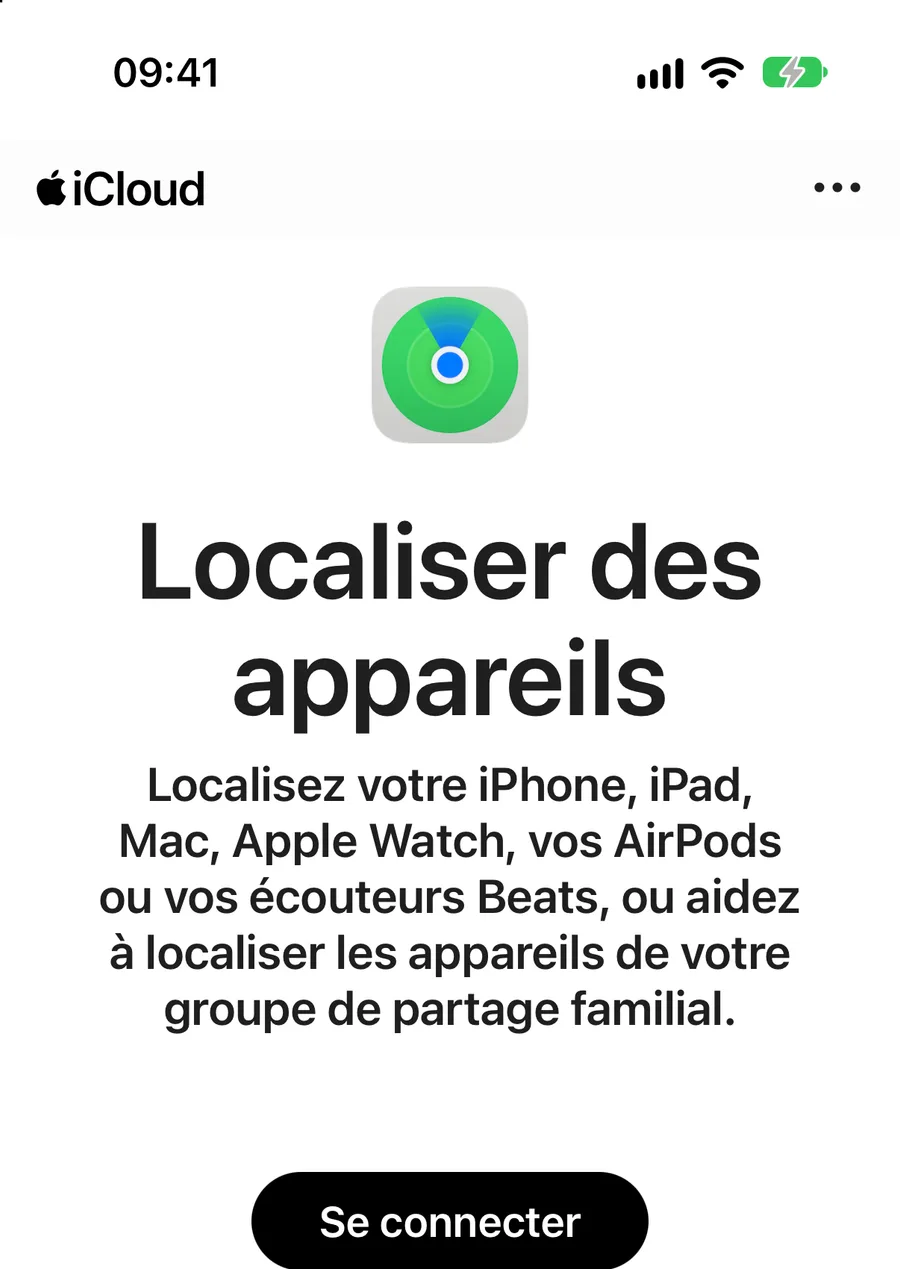
La marche à suivre se prépare avant, parce qu'au moment où elle sert, on n'a plus le téléphone pour chercher comment faire. Retenez une adresse : iCloud.com/find, ouvrable depuis n'importe quel ordinateur ou téléphone emprunté.
Sur iCloud.com/find ou depuis l'app Localiser d'un proche. La carte affiche la dernière position connue.
S'il est simplement égaré chez vous, le son se déclenche même en mode silencieux.
Il verrouille l'appareil, bloque les paiements et affiche à l'écran un message avec un numéro où vous joindre.
À ne faire qu'une fois certain de ne pas le récupérer : l'appareil reste bloqué sur votre compte, donc invendable.
Le code ouvre tout ce que Face ID protège. Une date de naissance se lit sur les papiers volés avec le téléphone.
Six chiffres sans signification, changés si quelqu'un a pu vous voir les saisir.
Sa consommation est négligeable, et sans lui un téléphone perdu est définitivement perdu : ni localisation, ni mode Perdu, ni effacement à distance.
Il doit rester actif en permanence.
Un téléphone simplement oublié dans un taxi se récupère souvent. Effacé, vous perdez la localisation et le message affiché à l'écran.
Commencez par le mode Perdu, qui bloque tout en gardant ces deux possibilités.
4 questions. 60 % de bonnes réponses pour valider la leçon.
Ouvrez Réglages > Face ID et code. Vérifiez que la Protection en cas de vol de l'appareil est active, et réglez-la sur « Toujours ». Si votre code fait quatre chiffres ou reprend une date, changez-le maintenant.
Allez ensuite dans Réglages > votre nom > Localiser et vérifiez que Localiser mon iPhone est actif, ainsi que l'envoi de la dernière position.
Terminez sur un ordinateur : ouvrez iCloud.com/find, connectez-vous, et faites sonner votre iPhone. Vous saurez que ça fonctionne, et vous aurez fait le geste une fois avant d'en avoir besoin.