Le bouton Wi-Fi ne coupe pas le Wi-Fi
Il vous déconnecte du réseau actuel jusqu'au lendemain matin. La puce reste active, et la connexion revient seule. Même chose pour le Bluetooth.
Pour couper réellement, passez par Réglages > Wi-Fi.
Le panneau le plus utile de l'iPhone, et celui dont les boutons trompent le plus.
Ce panneau réunit les réglages qu'on modifie plusieurs fois par jour. Encore faut-il savoir ce que chaque bouton fait vraiment, car deux d'entre eux ne font pas du tout ce que leur icône laisse croire.
Vous saurez ouvrir le Centre de contrôle, identifier chacun de ses boutons, en révéler les réglages cachés, et le réorganiser pour y mettre ce qui vous sert vraiment.
Vous saurez surtout ce que les boutons Wi-Fi et Bluetooth font réellement, ce qui n'est pas ce que tout le monde imagine.
Posez le doigt sur le coin supérieur droit de l'écran, exactement là où se trouve l'indicateur de batterie, et descendez. Le panneau glisse par-dessus ce que vous étiez en train de faire.
Pour le refermer, balayez vers le haut, ou touchez simplement une zone vide. Vous revenez exactement où vous étiez : le Centre de contrôle ne quitte jamais l'application en cours.
Il s'ouvre depuis n'importe où, y compris depuis l'écran verrouillé. C'est utile pour allumer la lampe torche sans déverrouiller, et c'est aussi la raison pour laquelle il vaut mieux savoir ce qu'il contient : une personne qui tient votre téléphone verrouillé y a accès.
Le Centre de contrôle ouvert par-dessus l'écran d'accueil : les connexions en haut à gauche, la musique à droite, puis les barres de luminosité et de volume.
Le panneau se lit par zones. En haut à gauche, le bloc des connexions. En haut à droite, la musique. Au milieu, le verrou de rotation, le mode concentration et la duplication d'écran. En dessous, deux longues barres verticales : la luminosité à gauche, le volume à droite. Tout en bas, les raccourcis que vous choisissez vous-même.
Quatre boutons méritent une explication, parce qu'ils sont mal compris.
Le panneau se personnalise, et c'est là que le Centre de contrôle devient réellement utile. Trois commandes valent d'y être ajoutées par presque tout le monde.
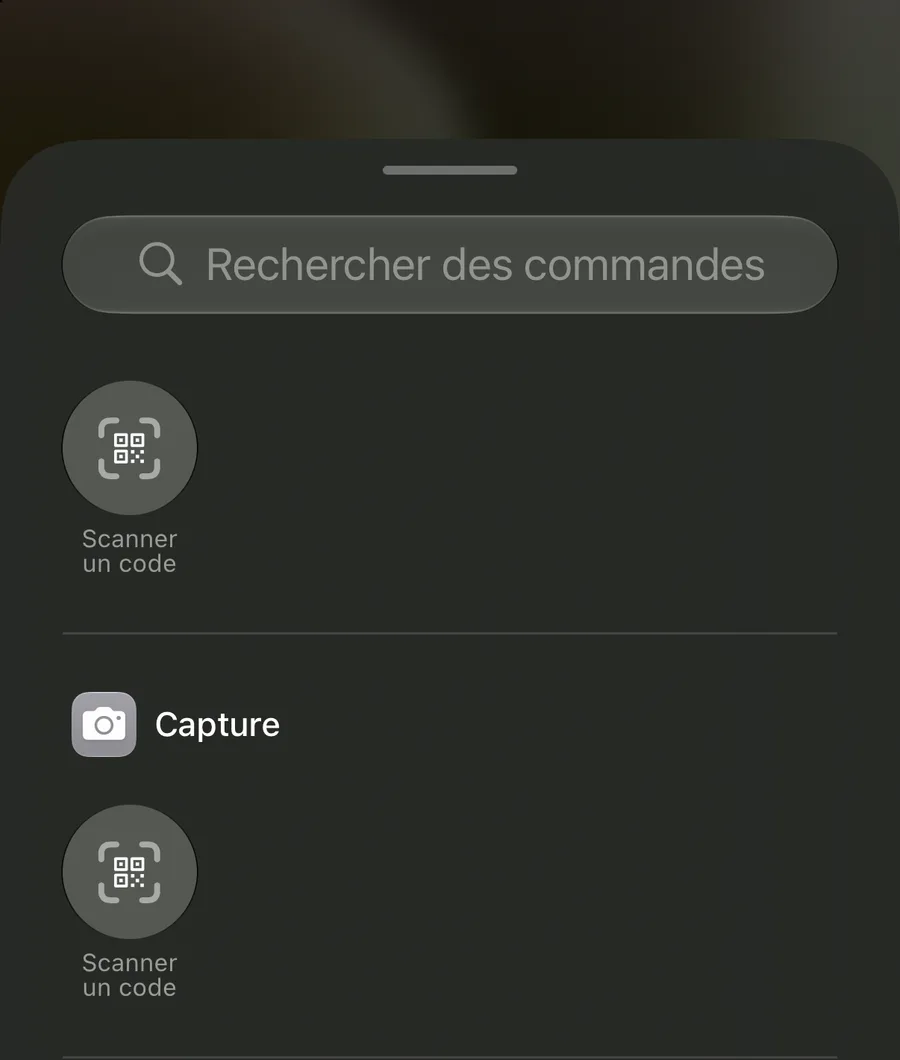
Dans le Centre de contrôle, touchez le + en haut à gauche, puis Ajouter une commande en bas de l'écran. La galerie des commandes s'affiche.
Elle transforme l'appareil photo en loupe grossissante, pour déchiffrer une étiquette ou une notice.
Il capture le son ambiant en un geste, pratique pour retenir une consigne dictée oralement.
Un appui long le règle directement, sans passer par l'application Horloge.
Il vous déconnecte du réseau actuel jusqu'au lendemain matin. La puce reste active, et la connexion revient seule. Même chose pour le Bluetooth.
Pour couper réellement, passez par Réglages > Wi-Fi.
Activé une fois, il ne se désactive jamais tout seul. Des mois plus tard, on s'étonne qu'une vidéo refuse le plein écran.
Le réflexe : quand la rotation ne répond plus, ouvrez le Centre de contrôle et vérifiez ce bouton avant toute autre chose.
Les deux longues barres se ressemblent. À gauche la luminosité, à droite le volume, et chacune porte sa petite icône en bas.
Prenez l'habitude de vérifier l'icône plutôt que la position, elle ne ment jamais.
4 questions. 60 % de bonnes réponses pour valider la leçon.
Ouvrez le Centre de contrôle et gardez le doigt appuyé sur la lampe torche : réglez-la sur l'intensité la plus faible, puis éteignez-la. Appuyez ensuite longuement sur le bloc des connexions, en haut à gauche, pour le voir se déplier.
Touchez enfin le + en haut à gauche du panneau, puis Ajouter une commande, et ajoutez la Loupe. Revenez au panneau, appuyez dessus, et lisez les petites lettres d'un emballage.